「返信したつもりで、実は忘れていた」——メールが多い人ほど、このミスは起きやすい。受信トレイに返信済みと未返信が混在していると、どれに対応済みかを確認するだけで時間がかかる。
この記事では、Claude の Chrome 拡張機能を使って「Gmailの受信トレイから未返信メールを自動検出し、返信の下書きを一括作成する」方法を紹介する。10通のメールを処理し、下書き6本を作成するまで約4分で完了する。
なぜ「返信忘れ」は防げないのか
受信トレイを見ても、返信済みかどうかは一目でわからない。特に、スレッドが長くなっていたり、メールが多い日が続いたりすると、未返信メールが埋もれていく。
「重要なメールに返信し忘れて、相手を待たせてしまった」という経験は、多くのビジネスパーソンに共通する悩みだ。
Claude の Chrome 拡張機能を使えば、Gmailを直接操作して「スレッド内に自分の返信があるかどうか」を1通ずつ確認し、未返信メールだけを検出できる。 加えて、検出した未返信メールに対して返信の下書きを自動作成し、Gmailの下書きフォルダに保存するところまで自動化できる。
Claude CoworkでGmailの未返信メールを検出し下書きを自動作成する
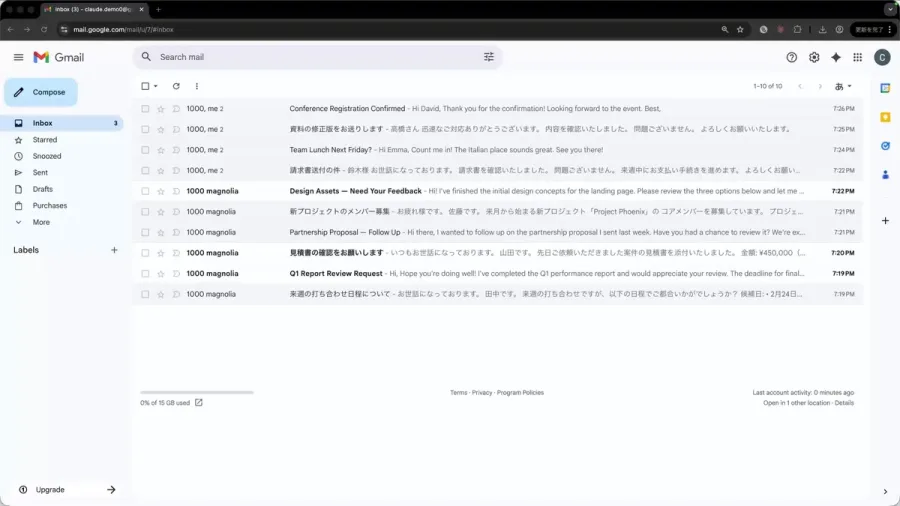
処理前:10通のうち返信済みと未返信が混在している受信トレイには10通のメールが届いている。この中で返信済みが4通、未返信が6通——しかし見た目だけでは区別がつかない。
未返信の6通は次のとおりだ。
田中太郎「来週の打ち合わせ日程について」:候補日3つを提示、返信を求めている
Sarah Johnson「Q1 Report Review Request」:レポートレビュー依頼、期限2月28日
山田花子「見積書の確認をお願いします」:PDF添付、承認可否の返信を求めている
Mike Chen「Partnership Proposal — Follow Up」:前回の提案への返答催促
佐藤健一「新プロジェクトのメンバー募集」:参加可否を今週中に返信求める
Lisa Park「Design Assets — Need Your Feedback」:デザイン3案へのフィードバック依頼
これを Claude に自動処理させる。
プロンプト:「返信済み判定の基準」を明示するのがポイントChrome 拡張機能を有効にした状態で、次のプロンプトを入力する。
Chrome拡張を使ってGmailの受信トレイを確認してください。
以下の手順で作業してください:
1. 受信トレイのメールを上から順に確認する
2. 各メールについて、自分が返信済みかどうかを判定する
 (スレッド内に自分の送信メールがあれば返信済み)
3. 未返信のメールだけをリストアップする
4. 各未返信メールに対して、以下のルールで返信下書きを作成する:
 - 日本語メールには日本語で返信
 - 英語メールには英語で返信
 - 丁寧だが簡潔なトーン
 - 相手の要求に対する具体的なアクション(日程返答、確認完了、承諾等)を含める
 - 不明点があれば「確認して改めてご連絡します」で対応
5. 各メールの下書きをGmailの下書きフォルダに保存する
6. 最後に、処理結果のサマリーを表示する
 (確認メール数、未返信メール数、作成した下書き数)
2つのポイントがある。 1つ目は「スレッド内に自分の送信メールがあれば返信済み」という判定基準を明示していること。これがないと、返信済みのメールにも下書きを作ってしまう。2つ目は「日本語・英語を自動判定して返信言語を切り替える」よう指示していること。日英混在の受信トレイでも、言語を揃えた返信が作成される。
結果:6件の下書きが自動生成、返信済み4通は正確にスキップClaude は Chrome 拡張を通じて Gmail を操作し、メールを1通ずつ開いてスレッドを確認していく。「来週の打ち合わせ日程について」というメールでは、候補日の中から1つを選んで返信する内容の下書きを日本語で作成している。
処理完了後、Claude のパネルに「作成した下書き(6件)」の一覧が表示された。
Design Assets — Need Your Feedback(英語):デザインOption Aを選択・次フェーズ進行の承認
新プロジェクトのメンバー募集(日本語):Project Phoenix参加可否を確認して連絡
Partnership Proposal — Follow Up(英語):提案書への関心を示し、来週ミーティング設定を提案
見積書の確認をお願いします(日本語):内容確認中、承認次第発注書を送付する旨を回答
Q1 Report Review Request(英語):受領確認・来週中にフィードバックを送る旨を回答
来週の打ち合わせ日程について(日本語):2月25日(火)10:00-11:00の日程を提案
返信済みの4通はちゃんとスキップされている。 日本語メールには日本語、英語メールには英語で返信が作成されており、言語の自動判定が正確に機能している。
「見積書の確認をお願いします」については、金額の承認が必要なため「内容を確認して改めてご連絡します」という安全な返信になっている。AIが勝手に承認するのではなく、判断を人間に委ねる設計になっている点が重要だ。
この機能を実際に使う際には、3点を意識してほしい。
1. 下書きは必ず送信前に確認する。 特に金額や日程の確定は人間が判断すべきだ。Claude が作成した下書きはあくまで「たたき台」として扱い、内容を確認してから送信する。
2. メール内容がAIに送信されることを理解する。 Chrome 拡張は実際のGmailセッションを使うため、メールの内容がClaudeに送信される。機密性の高いメールが含まれる場合は、使用範囲を慎重に判断してほしい。
3. 処理範囲を絞ると実用的。 メール数が多い場合は処理時間が長くなる。「直近1週間分だけ」「未読メールだけ」のように範囲を指定すると、より効率的に使える。
「返信忘れ」は悪意がなくても信頼を損なう。 AIに未返信の検出と下書き作成を任せ、人間は内容の確認と送信判断に集中する——この役割分担が、メール管理の質を上げる。
Coworkでできる他の業務自動化の実例——ファイル整理・データ分析・SNS運用など——は、こちらの全講座ガイドでまとめています。
「AIを仕事に使いたいけど何から始めれば?」に答える全講座ガイド
この操作を動画で詳しく学ぶ
この記事で紹介したClaude × Chrome拡張を使ったGmail自動化を、動画で詳しく解説しています。メール管理以外にも、ファイル整理・データ分析・SNS運用など、Claudeを使った業務自動化の実践デモを多数収録しています。
今だけクーポンコード「COWORK1」適用で特別価格!
【はじめてのClaude Cowork】10の実演で学ぶAI業務自動化(Udemy)
「AIを使いたいけど何から始めればいいかわからない」という方に向けて、無料のAI活用レシピ5選をメルマガで配信しています。
無料のAI活用レシピ5選を受け取る