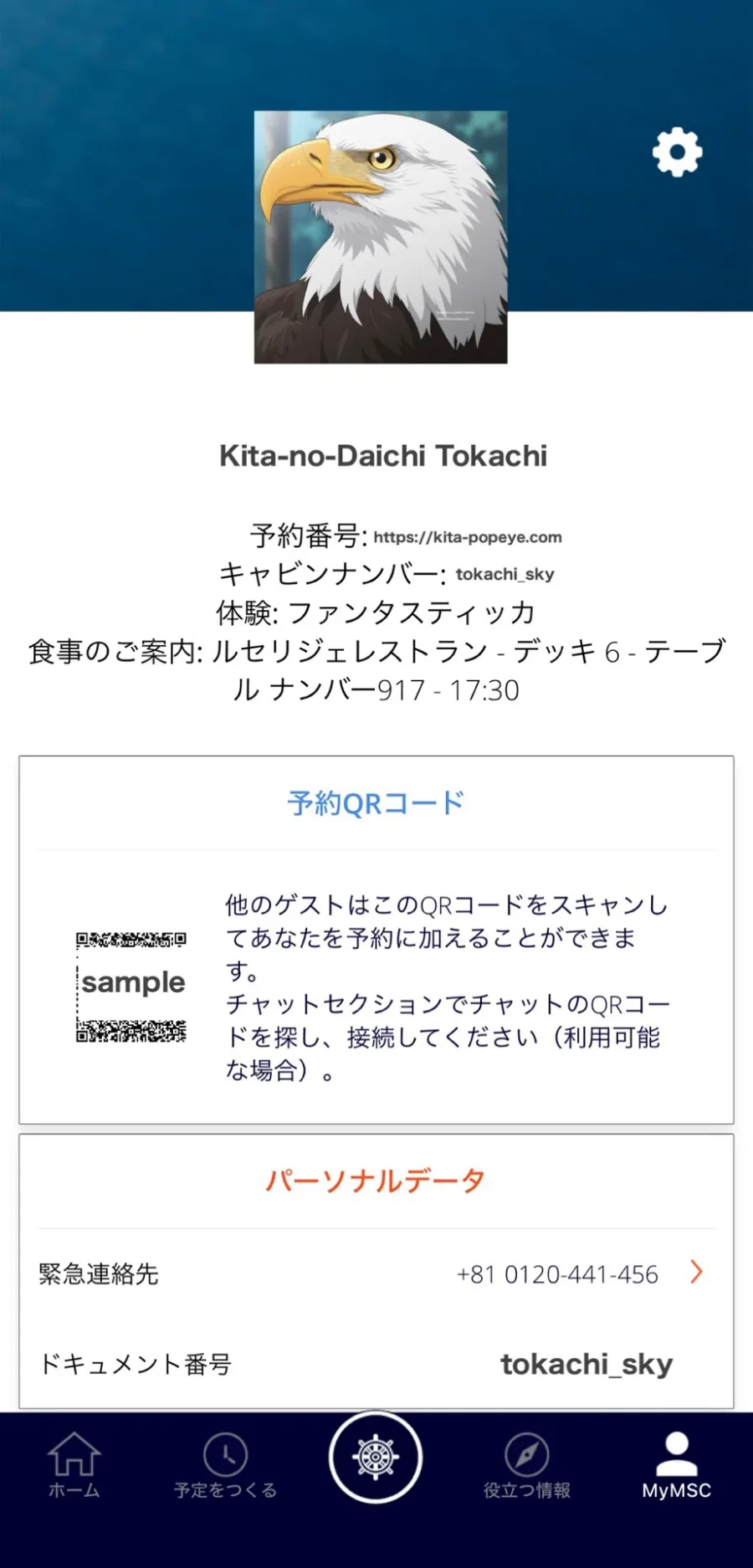
この記事では、乗船前の準備から乗船後の初期設定、アプリでできることまで、ステップごとに詳しく解説します。
# MSCクルーズガイド|「MSC for Me」アプリの使い方を解説
MSCクルーズに乗船したら、まず活用したいのが公式アプリ「MSC for Me」。レストランのメニュー確認からスパの予約、船内の明細管理まで、クルーズ体験をぐっと快適にしてくれる万能アプリです。
このアプリについて、意外と知られていない要点が2つあります。
> 知っておきたいポイント
>
> 1. 「MSC for Me」は船内の有料インターネットプランに加入しなくても使えます(船内専用Wi-Fiに接続するだけでOK・無料!)
> 1. アプリは乗船前にダウンロードしておくことを強くおすすめします(船内でのDLは手間がかかることも)
この2点を知らないまま乗船して「インターネットを契約しないとアプリが使えない」と思い込んでいる方や、乗船後にDLに手間取る方も少なくありません。この記事では、乗船前の準備から乗船後の初期設定、アプリでできることまで、ステップごとに詳しく解説します。
-----
## 【必須】乗船前にやること:アプリを事前にDLしておこう
### なぜ乗船前のDLが大切なの?
「MSC for Me」は船内専用Wi-Fi環境でのみ動作するアプリです。そのため、乗船後に船内Wi-Fiに接続してからでもDLは可能ですが、以下の理由から乗船前のダウンロードを強くおすすめします。
- 乗船直後は手続きや荷物整理でバタバタしがち。アプリのDLまで手が回らないことも
- 船内Wi-Fiは衛星回線のため速度が遅く、DLに時間がかかることがある
- 乗船後すぐにアプリを使いたい場面(レストランの確認、チャット設定など)が多い
自宅やホテルなど、安定したWi-Fi環境があるうちにDLを済ませておきましょう!
- iPhone(App Store): App Storeで「MSC for Me」を検索
- Android(Google Play): Google Playで「MSC for Me」を検索
> ️ ログインは乗船後のみ可能です。乗船前はDLだけしておけばOK。
-----
## ️ 乗船後の初期設定:4つのステップ
### ✅ 大前提:有料インターネットプランは不要!
乗船後の設定に入る前に、多くの方が誤解しているポイントをひとつ確認しておきます。
「MSC for Me」アプリを使うために、有料のインターネットプランを契約する必要はありません!
アプリは船内専用Wi-Fi(無料)に接続するだけで利用できます。有料のインターネットプランは、SNSや一般的なウェブサイトを閲覧したい場合に必要なもの。アプリ自体は完全無料で使えます。
| |MSC for Meアプリ|有料インターネット |
|---------|-------------|-----------|
|船内Wi-Fi接続|✅ 必要 |✅ 必要 |
|料金 |無料 |$26〜/日 |
|できること |アプリ内機能全般 |一般サイト・SNS閲覧|
乗船したらまずWi-Fiの設定とアプリのログインを済ませましょう。
### ステップ① スマートフォンのWi-Fi設定
1. スマートフォンの「設定」アプリを開く
1. 「Wi-Fi」を選択
1. ネットワーク一覧から 「MSCBELLISSIMA-HOTSPOT」 を選択して接続
> ️ Wi-Fiへの接続が完了していないと、アプリを利用できません。必ずこの手順を先に行いましょう。
-----
### ステップ② アプリを開く
Wi-Fi接続後、「MSC for Me」アプリを起動します。未インストールの場合は、船内に掲示されているQRコードからDLページにアクセスできます。
-----
### ステップ③ クルーズカードでログイン
アプリを開いたら、乗船時に渡されるクルーズカードのバーコードをスキャンするだけで簡単にログインできます。
(予約番号でもログイン可能です)
-----
### ステップ④ 利用規約に同意して設定完了
利用規約とプライバシーポリシーを読んで同意すると、ホーム画面が表示されます。ホーム画面が出れば初期設定は完了です!
-----
## ✅ MSC for Meアプリでできること5つ
アプリを使いこなすと、船内での過ごし方がグッと便利になります。主な機能を5つ紹介します。
-----
### 1. メッセージ(船内チャット)
同じ船に乗っている人なら、見知らぬ乗客ともチャットできます!
これはあまり知られていない機能ですが、「MSC for Me」のチャット機能は家族・友人だけでなく、同乗しているすべての乗客と連絡を取り合えるしくみになっています。同じアプリを入れていれば、ユーザー検索などを通じてメッセージのやりとりが可能です。
- 同行グループ内の連絡はもちろん
- 同じツアーで乗り合わせた方との情報共有
- 船内で知り合った方との交流にも活用できます
広い船内でも、このチャット機能があれば海外通信料ゼロで連絡が取れます。
使い方:
1. ホーム画面の 舵輪マーク をタップ
1. 「チャット」を選択
1. 画面の指示に従って登録すれば、同乗者と連絡が取れるようになります
> 乗船後なるべく早めにチャット登録を済ませておくと、いざというときすぐに使えて便利です。
-----
### 2. イベント確認・スケジュール管理
船内で開催されるショーやアクティビティなど、興味のあるイベントを追加して自分だけの予定表が作れます。
毎日イベントが盛りだくさんのMSCクルーズ。見たいショーや参加したいアクティビティを事前にチェックして、充実した船旅を計画しましょう。
-----
### 3. ️ レストランメニューの事前確認
ホーム画面の「食事のご案内」から、各レストランのメニューを事前に確認できます。
「今夜は何を食べようか」を客室でゆっくり考えられるので、食事の時間がさらに楽しくなります。スペシャリティレストランのメニューも確認できるので、記念日ディナーの計画にも役立ちます。
-----
### 4. 有料施設の予約(スパ・レストラン)
アウレアスパやスペシャリティレストランなどの有料施設を、アプリから事前予約できます。
使い方:
- ホーム画面の「予定をつくる画面」から予約ページへアクセス
- 希望の日時・施設を選んで予約完了
人気のスパやレストランは混み合うことも。早めの予約がおすすめです。
-----
### 5. 支払い明細の確認・クレジットカード登録
船内での飲食やショッピングなど、利用した金額をリアルタイムで確認できます。下船時に慌てないよう、こまめにチェックしておきましょう。
使い方:
- ホーム画面の「請求」をタップ
- 明細一覧が表示される
- クレジットカードの登録もここから可能
-----
## 有料インターネットサービスの使い方
SNSや動画など、船内でも普段通りインターネットを使いたい方向けに、有料のインターネットサービスが用意されています。「MSC for Me」アプリとは別に契約・設定が必要です。
### 参考料金
- 24時間プラン:1台 $26〜(※お得なパッケージプランもあり)
- 詳細は船内にてご確認ください
-----
### インターネット接続の手順(5ステップ)
#### ① Wi-Fi設定
「MSCBELLISSIMA-HOTSPOT」に接続(MSC for Meアプリと同じ手順)
#### ② サイトへアクセス
SafariやChromeなどのブラウザを起動すると、自動でログインページが立ち上がります。表示されない場合は、アドレスバーに login.mscwifi.com と入力。
#### ③ アカウント登録・ログイン
以下の手順でアカウントを作成します。
1. クルーズカードに記載のインターネットIDを入力
1. 生年月日を「日-月-年」の順に入力
1. 「ユーザーを作成」を選択
1. メールアドレスまたはインターネットIDを入力
1. パスワードを設定(大文字・小文字・数字をすべて含む8ケタ以上)
1. 「ユーザーを作成」を選択して完了
#### ④ プランの選択・購入
「VIEW PACKAGES」を押して希望プランを確認し、「CONFIRM PURCHASE」で購入します。
#### ⑤ 接続開始
「開始」を選択するとインターネットに接続されます。
> ️ 約3時間ごとにWi-Fiが自動切断されます。 再接続は「開始」を選択するだけでOK。ログインページをホーム画面に追加しておくと便利です。
-----
### インターネット利用時の注意点
- 衛星回線のため、地上回線より速度は低めです
- 天候によっては接続できない場合があります
- 設定方法は上記と異なる場合があります
- ヨットクラブのお客様は無料でインターネットサービスをご利用いただけます(プランの選択は不要)
-----
## 忘れずに!携帯電話を「機内モード」に設定しよう
これは多くの方が見落としがちな重要ポイントです。
航海中は海外の電波を受信するため、気づかないうちに高額な通信料が発生する可能性があります。 出港後は必ずスマートフォンを「機内モード」に変更しましょう。
機内モードにしたうえで、船内Wi-Fi(MSCBELLISSIMA-HOTSPOT)に接続すれば、「MSC for Me」アプリも有料インターネットサービスも問題なく使えます。
-----
## まとめ
### チェックリスト
|やること |タイミング |備考 |
|-------------------|-------------------|--------------|
|アプリをDL |乗船前(必須) |自宅など安定したWi-Fiで|
|携帯を機内モードに |出港後すぐ |高額通信料防止のため |
|船内Wi-Fi(HOTSPOT)に接続|乗船後すぐ |無料で利用可能 |
|アプリにログイン(クルーズカードで) |Wi-Fi接続後 |インターネット契約不要 |
|チャット機能を登録 |なるべく早めに |他の乗客とも連絡可能 |
|インターネットプランを購入 |SNS・ウェブを使いたい方のみ|$26〜/日 |
### 覚えておきたい3つのポイント
> ✅ 事前にDLしておく(乗船後は意外とバタバタする)
> ✅ 有料プランなしでアプリは使える(船内Wi-Fiに繋ぐだけでOK)
> ✅ チャットは他の乗客とも使える(同じアプリを入れていればOK)
「MSC for Me」を使いこなせば、食事・エンタメ・スパ・連絡・お会計まで、スマホひとつで管理できます。クルーズをめいっぱい楽しむために、ぜひ活用してみてください!
-----
※本記事の情報は2025年11月時点のものです。内容・料金は変更となる場合があります。また、アプリのバージョンアップ等でじっさいの操作が変更になる場合がありますので詳細はデッキ6 MSCフォトショップにお問い合わせください。