本記事では、iOS 27とiOS 26の違いを、新機能・AI・写真編集・デザインなどの観点から詳しく比較します。「iOS 27では何が変わったのか」「自分のiPhoneで新機能を使えるのか」を知りたい方は、
iOS 27の新機能や詳しい変更点については、以下の記事で詳しく解説しています。
https://x.gd/cTpMF
Part1:iOS 27 の対応機種一覧|アップデート可能な iPhone を確認
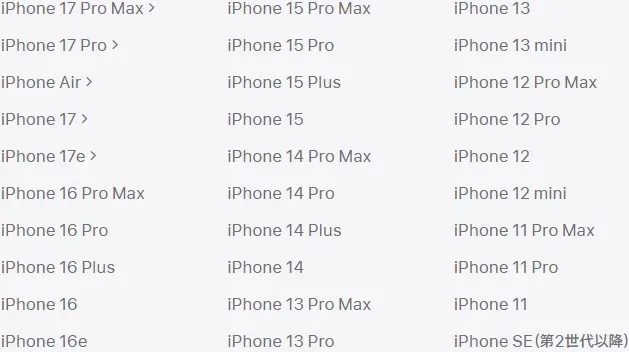
最初に、iOS 27にアップデートできるiPhoneを確認しておきましょう。Apple公式によると、iOS 27は以下のモデルに対応しています。
ただし、「iOS 27に対応している」ことと「iOS 27のすべての新機能を利用できる」ことは同じではありません。たとえばApple IntelligenceとSiri AIについては、iPhone 16以降のモデルおよびiPhone 15 Pro・iPhone 15 Pro Maxなど、より限定された対応機種が設定されています。
そのため、iOS 27へのアップデートを検討する際は、OSの対応機種だけでなく、使いたい新機能の対応機種も確認が必要です。
Part 2:iOS 27では何が新しくなった?【iOS 27の新機能】
iOS 27では、iOS 26で導入された新しいデザインやApple Intelligenceをさらに発展させ、AIを活用した操作性や写真編集、システム全体のパフォーマンスなどが強化されています。ここでは、iOS 26から特に大きく変わったポイントを見ていきます。
詳しい内容については、以下のリンクをご確認ください。
https://x.gd/cTpMF
1.1 Siri AIはiOS 26からどう進化した?iOS 27では、Siriが「Siri AI」として大きく進化します。自然な会話で質問できるだけでなく、iPhoneの画面に表示されている内容を理解したり、メッセージ・メール・写真などを横断して情報を探したりできるようになります。
また、アプリをまたいだ操作にも対応し、ユーザーの指示に応じてさまざまなタスクを実行できるようになります。加えて、専用の「Siri」アプリから過去の会話を確認したり、新しい会話を始めたりすることも可能です。
1.2 Apple IntelligenceはiOS 27でどう変わった?iOS 27では、Apple Intelligenceがより多くの標準アプリや機能に組み込まれます。
例えば、写真編集、Safari、Image Playground、メッセージ、メールなどでAIを活用した機能が強化されています。特に、ユーザーの情報や状況を理解しながら、必要な情報を見つけたり、作業をサポートしたりできる点が大きな変化です。
1.3 写真・画像編集機能はどう変わった?写真アプリでは、AIを活用した編集機能がさらに強化されました。
注目なのが「空間リフレーム(Spatial Reframe)」です。撮影した後でも写真の構図を調整できるほか、写真の表示範囲を広げる「拡張」や、より大きな対象を削除できる進化した「クリーンアップ」なども利用できます。
撮影後の写真を、AIを使ってより柔軟に編集できるようになった点がポイントです。
1.4 Liquid GlassはiOS 27でどう改善された?iOS 27では、iOS 26で導入された「Liquid Glass」のデザインも改善されています。
光の屈折がより均一になり、コントラストが向上したことで、ボタンや文字などが見やすくなりました。また、新しいスライダーを使ってLiquid Glassの透明度や色の濃さを調整できるため、好みに合わせて見た目をカスタマイズできます。
1.5 iOS 27ではほかにどんな機能が追加された?iOS 27では、AIやデザイン以外にも、システム全体でさまざまな改善が行われています。
例えば、AirDropの転送速度の向上、メール検索の精度向上、Wi-Fiとモバイルデータ通信の切り替えの改善、アプリ起動の高速化などが挙げられます。
このようにiOS 27は、大型の新機能だけでなく、普段のiPhone操作をより快適にする細かな改善も多く含まれています。
Part 3:iOS 27とiOS 26は何が違う?まずは比較表でチェック
iOS 27とiOS 26の違いを簡単に比較すると、iOS 26はLiquid Glassによるデザイン刷新やApple Intelligenceの導入・拡張が大きな特徴で、iOS 27はその基盤をさらに発展させ、Siri AIやAIを活用した写真編集、パフォーマンス、使いやすさを強化したアップデートといえます。
「iOS 27にアップデートすると何が変わるの?」という方は、まず以下の比較表を確認してみましょう。
詳しい内容については、以下のリンクをご確認ください。
https://x.gd/cTpMF
Tips:iOS 27のアップグレード・ダウングレード・システム修復方法
iOS 27へのアップグレードは「設定」アプリから行えますが、アップデート後に不具合が発生した場合や、以前のiOSに戻したい場合は、別の方法が必要になることがあります。
Tenorshare ReiBootを利用すれば、パソコンにiPhoneを接続して、iOSのアップグレード・ダウングレードやシステムの修復を行えます。特に、アップデート後に「リンゴループ」「画面がフリーズする」「iPhoneが起動しない」などのトラブルが発生した場合にも活用できます。
iOS 27は、iOS 26で導入されたLiquid GlassやApple Intelligenceをさらに発展させ、Siri AI、AIによる写真編集、パフォーマンス、システムの使いやすさなどを強化したアップデートです。新機能を積極的に使いたい方はiOS 27へのアップデートがおすすめですが、現在の環境に満足している場合は、アプリの対応状況などを確認してからアップデートしてもよいでしょう。
また、アップデート後にiPhoneが起動しない、フリーズするなどのシステムトラブルが発生した場合は、Apple公式の対処法を試したうえで、 ReiBootなどのiOSシステム修復ツールを利用する方法もあります。
関連記事:
iOS 27 ベータ版 5の新機能・変更点を解説
iOS27で「検索とSiriの最適化中」が消えない?原因と今すぐ試せる対処法を紹介