こんにちは。AIで何でも作ってみる部です。
「Threads(スレッズ)って最近よく聞くけど、結局どうやって使うの?」
「Instagramとの違いがよくわからない」
「アカウントは作ったけど、何を投稿すればいいかわからない」
こんな疑問、ありませんか。
Threads(スレッズ)は、InstagramやFacebookを運営するMetaが2023年7月に公開した、テキスト中心のSNSです。
2026年6月には、月間アクティブアカウント数が5億を超えたとMetaが発表しています。
ただ、始めてみると意外とわからないことが多いんですよね。
投稿の仕方、トピックタグの付け方、フォローの仕組み、DMの送り方。公式ヘルプを読んでも、いまいちピンとこない。
この記事は、2026年4月に書いたものを10月に書き直しました。
4月の版には「ThreadsにはDMがない」など、書いた時点ですでに古くなっていた説明がありました(DMは2025年7月から使えます)。この半年でコミュニティやMeta AIも加わったので、まとめて書き直しています。
この記事で分かることは、次の6つ。
Threadsとは何か(読み方・特徴・XやInstagramとの違い)
アカウントの作り方と、最初にやっておきたい設定
投稿・返信・リポスト・いいね・DMの基本の使い方
知っておきたい便利機能10個(2026年10月時点)
ビジネスや副業での活かし方
Instagramに表示させたくないときなど、よくある質問
私達はThreadsの運用を、Claude Code(AIアシスタント)を中心に半自動で回しています。
投稿の文体ルール、予約投稿のスプレッドシート、APIでつまずいたところ。
そうした裏側は、メンバーシップの限定記事で公開中です。月900円から読めるので、気になる方は覗いてみてください。
目次
Threads(スレッズ)とは?──読み方・意味・特徴をわかりやすく解説
Threads(スレッズ)は、InstagramやFacebookを運営するMetaが2023年7月に公開した、テキスト中心のSNSです。
1投稿に500文字まで書けて、写真や動画も添えられます。Instagramのアカウントでそのまま始められ、2026年6月には月間アクティブアカウント数が5億を超えたとMetaが発表しています。
Threadsの読み方は「スレッズ」です。
英語で「糸」や「話の流れ」を意味する "thread" の複数形。会話が糸のようにつながっていくイメージなんですよね。
「スレッド」と呼ぶ人もいますが、サービス名は複数形なので「スレッズ」と読みます。
掲示板やメールでいう「スレッド(話題のまとまり)」と同じ意味合いで、Threadsでも投稿に返信が連なっていく形の会話が基本です。
Threadsが公開されたのは2023年7月。
Bloombergの報道によると、わずか5日ほどで登録が1億件を超えたそうです。
その後も利用は伸び続けています。
2026年6月16日(米国時間)、Metaは月間アクティブアカウント数が5億を突破したと発表しました。
日本での利用も増えているようです。
ケータイWatchの記事によると、Facebook Japanの代表は2026年7月の説明会で、日本での利用時間が前年の2倍を超えたと話したそうです。
「ThreadsとX、何が違うの?」という質問をよく見かけます。
ざっくり整理すると、2026年10月時点ではこんな違いがあります。
文字数: Threadsは1投稿500文字まで。「テキスト添付」を使えば、最大1万文字の長文も付けられます。Xは無料版だと半角280文字(日本語なら140文字ぶん)で、有料のPremiumは最大2万5,000文字
写真・動画: Threadsは写真と動画をあわせて1投稿に最大20個。Xは1投稿に最大4つ
動画の長さ: Threadsは1本5分まで
届き方: Threadsはフォローしていない人のおすすめにも出やすく、新しいアカウントでも読まれやすい傾向があります
DM: 以前のThreadsにはDMがなく、InstagramのDMを使う形でした。2025年7月からは、日本でもThreadsの中でDMが使えます
Threads側の数字は開発者向けの公式ドキュメントとテキスト添付の発表、X側は文字数の数え方とPremiumの案内、投稿のヘルプで確かめました。
Instagramとの違いも確認しましょう。
ThreadsはInstagramのアカウントで入れますが、中身は別のSNSです。
Instagramが写真や動画を見せる場所なのに対して、Threadsは文字でのやりとりが主役。
プロフィールもフォロワーも別々で、Instagramのフォロワーが自動でThreadsのフォロワーになるわけではありません。
ただ、始めるときに、Instagramでフォローしている人をまとめてフォローできます。
ゼロから相手を探す手間が省けるのは、地味にありがたいところ。
Threadsの一番の特徴は「フォロワーが少なくても投稿が見られやすい」こと。
おすすめのフィードでフォローしていない人にも投稿が届くので、始めたばかりのアカウントでも反応をもらいやすいんです。
テキストで情報発信したい人
Instagramは使っているけど、文章も書きたい人
X(旧Twitter)の雰囲気が苦手な人
新しいSNSでゼロから始めたい人
ビジネスやブランドの認知を広げたい人
私達の場合は、どれか1つのSNSに絞るのではなく、Claude Code(AIアシスタント)を中心にナレッジベースを1つ作っています。
そこからThreads・note・Instagramに同時に展開する運用です。
1つのネタを、媒体ごとに整えて届ける。
この考え方だと、SNSが増えても運用の手間はそこまで増えません。
「昔ちょっと触ったけど、Xの方が便利だったから離れた」という方は、もう一度試してみると印象が変わる可能性があります。
この2年ほどで、主な機能がこれだけ増えました。
2025年1月: 予約投稿が正式に使えるようになり、米国と日本で広告のテストも始まる
2025年3月: フィードの並び順を変えたり、作ったカスタムフィードを最初に表示したりできるように
2025年4月: ウェブ版の住所がthreads.netからthreads.comへ
2025年7月: DM(メッセージ)が日本でも順次使えるように
2025年9月: 最大1万文字のテキスト添付
2025年10月: DMのグループチャット、24時間で消えるゴースト投稿
2026年2月: 見たい投稿を言葉で頼めるDear Algoが登場。日本は2026年7月時点で導入を検討中と報じられています
2026年6月: 月間アクティブアカウント数5億、コミュニティ機能が日本でも正式に
2026年9月: 投稿で@meta.aiに質問できる機能が日本でも
Threadsの始め方──アカウント作成から初期設定まで
Instagramのアカウントを持っていれば、そのアカウントでログインして始められます。
アプリを入れてから最初の投稿まで、数分あれば十分です。
すでにInstagramのアカウントを持っている方は、そのまま使えます。
2回目以降のログインも、同じInstagramのアカウントで行います。
1. Threadsアプリをダウンロード(iOS/Android)するか、ブラウザでThreadsのウェブ版を開く
2. 「Instagramでログイン」をタップ
3. 使いたいInstagramアカウントを選ぶ
4. プロフィールを設定(Instagramから読み込むか、個別に設定するかを選べます)
5. 公開/非公開を選ぶ
6. 「Threadsに参加する」をタップ
Instagramでフォローしている人を、まとめてフォローできるのがこの方法のいいところです。
最初のフォロー相手を探す手間がほとんどかかりません。
Threadsの公式アプリで「インサイト」(投稿の閲覧数やフォロワーの推移)を見るには、フォロワーが100人以上で、かつプロフェッショナルアカウントになっていることが条件です。
これは私達が自分のアカウントで確かめた条件で、切り替え自体は無料。最初にやっておくのがおすすめです。
ThreadsはInstagramのアカウントでログインしているので、切り替えはInstagram側で行います。
Instagramの公式ヘルプに沿うと、手順は次のとおりです。
1. Instagramアプリで「プロフィール」(右下のプロフィール写真)をタップ
2. 「その他」から「設定とアクティビティ」を開く
3. 「プロフェッショナル向け」の「アカウントの種類とツール」をタップ
4. 「プロアカウントに切り替える」を選ぶ
5. 活動に近いカテゴリ(「デジタルクリエイター」「個人ブログ」など)を選び、「クリエイター」か「ビジネス」を選ぶ
画面の表記は、アプリの版によって少し違うことがあります。
非公開のInstagramアカウントは、プロに切り替えると公開になる点にだけ気をつけてください。
フォロワーが100人に届かないうちは、アプリではインサイトを見られません。
私達はその時期、Threads APIを使って数字を取っていました。APIなら、投稿ごとの閲覧数などはフォロワーの数に関係なく取れます。
ただし、フォロワーの属性(地域や年齢など)だけは、開発者向けの公式ドキュメントのとおりAPIでもフォロワー100人以上が必要です。
インサイトの見方と、数字から伸びる投稿を見極める方法は、こちらの記事にまとめました。
アカウントを作ったら、次の設定を確認しておくとスムーズに使えます。
プロフィール: 名前・自己紹介・リンクを設定。2025年5月のアップデートで、リンクは最大5つまで載せられるようになりました。自己紹介は「何をしている人か」がひと目でわかる内容に
公開設定: 非公開にすると、フォローしていない人に投稿が届きません。発信が目的なら公開がおすすめ
メッセージを受け取る相手: フォローしていない人からのDMは「メッセージリクエスト」に届きます。Metaの発表によると、プロフィールから「設定」→「プライバシー設定」→「メッセージ」と進み、受け取る相手を「フォロー中の人のみ」にできます
通知: 最初のままだと通知が多めなので、必要なものに絞る(いいねの通知をオフにするだけでも、だいぶ静かになります)
言語: アプリは端末の言語設定に従います。日本語で使いたい場合は、端末の設定を確認してください
フォロワー100人未満の時期に、私達がAPIでインサイトを取り始めた方法。
それから、「views(閲覧数)が0なのに、いいねが付いている」というデータの罠。この2つは、メンバーシップの限定記事にまとめています。
メンバーシップ「部活と仕事の間」は、月900円の基礎練習プランから読めます。
Threadsの基本の使い方──投稿・返信・リポスト・いいね・DM
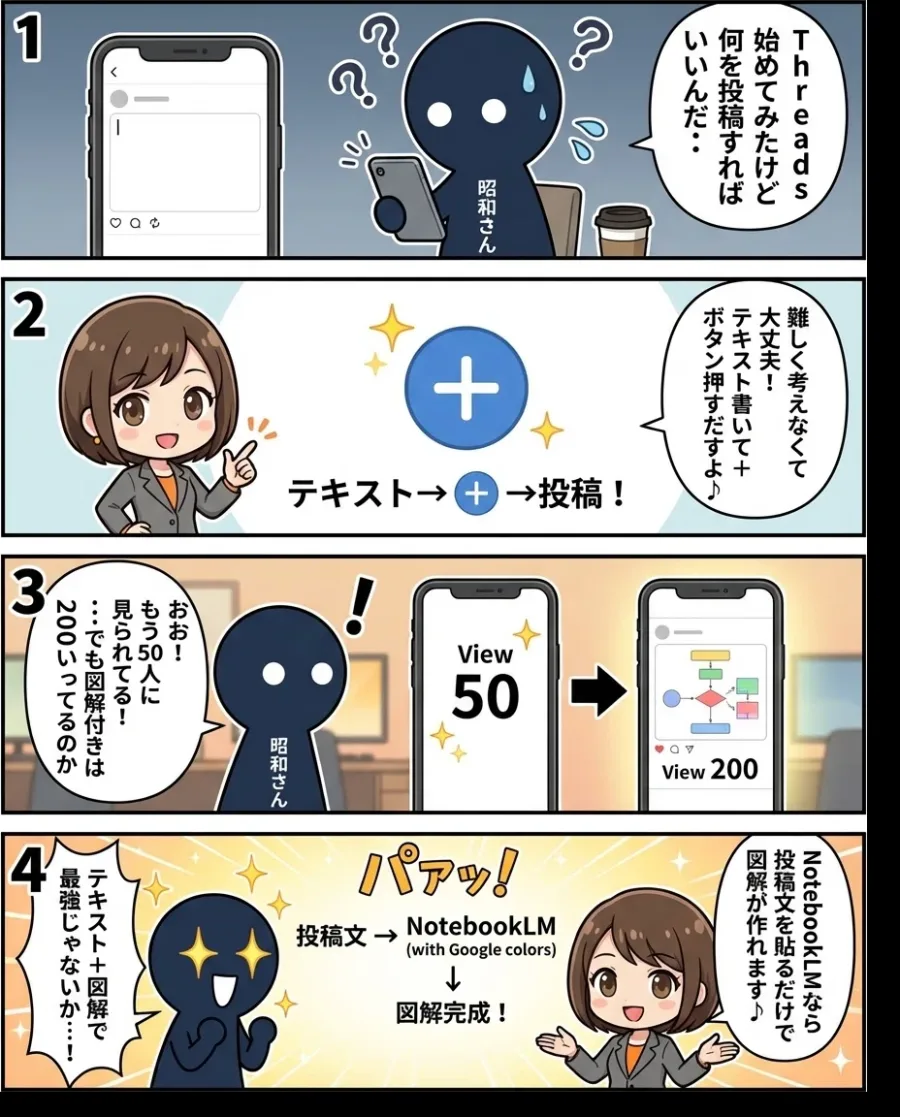
基本は「文字を書いて、投稿ボタンを押す」だけです。
まずはテキストだけで何本か投稿してみるのが、いちばんの近道なんですよね。
画面下の「+」ボタンをタップすると、投稿画面が開きます。
テキスト: 1投稿500文字まで。長文は「テキスト添付」で最大1万文字まで付けられます(添付した文章は、投稿後に直せません)
写真・動画: あわせて最大20個まで。左右にスワイプして見る形になります
動画: 1本5分まで
GIF・投票・音声: GIF画像、投票(アンケート)、短い音声も付けられます
テキストだけの投稿でも反応をもらいやすいのが、Threadsの良いところ。
画像がなくても投稿のハードルが低いので、まずは気軽に書いてみてください。
他の人の投稿に返信するには、投稿の下にある吹き出しアイコンをタップします。
返信は元の投稿にぶら下がる形なので、会話の流れが追いやすいんです。
自分の投稿に自分で返信する「セルフリプライ」もよく使われています。
500文字で伝えきれない内容を、続けて連投する使い方ですね。
リポストは、他の人の投稿を自分のフォロワーに共有する機能です。
X(旧Twitter)のリポストと同じ感覚で使えます。
投稿の下にあるリポストアイコンをタップすると、2つの選択肢が出てきます。
リポスト: そのまま共有(ワンタップ)
引用: 自分のコメントを添えて共有
「この投稿いいな」と思ったらリポスト、「自分の意見も添えたい」なら引用。
シンプルに使い分ければOKです。
投稿の下にあるハートアイコンをタップすると「いいね」できます。
いいねした投稿は、あとからまとめて見返せます。
気になるアカウントのプロフィールを開いて、「フォロー」ボタンをタップ。
フォローすると、そのアカウントの投稿が自分のフィードに出てくるようになります。
フィードの基本は「おすすめ」と「フォロー中」の2つです。
おすすめ: フォローしていない人の投稿も含めて、アルゴリズムが選んだ投稿が出る
フォロー中: フォローしている人の投稿だけが新しい順に出る
このほかに、自分で組み立てる「カスタムフィード」と、話題ごとの「コミュニティ」のフィードもあります。
どちらも、このあと便利機能のところで紹介しますね。
ThreadsのDMは、2025年7月15日から日本でも順次使えるようになりました。
それまではInstagramのDMに移る必要があったので、うれしい変化なんですよね。
Metaの発表と、同じページにある2025年9月18日・10月23日の追記によると、DMはこんな順で広がっています。
2025年7月: 18歳以上の人を対象に、Threadsで自分をフォローしている人か、Instagramで相互フォローの人とやりとりできる形でスタート
2025年9月18日の追記: フォローしていない人にも送れるように(相手には「メッセージリクエスト」として届く)
2025年10月23日の追記: グループチャットが登場(自分をフォローしている最大50アカウントまで追加できる)
送るときは、メッセージの画面を開いて、送りたい相手を検索して選びます。
画面の表記はアプリの更新で変わることがあるので、見当たらないときはアプリを最新版にしてみてください。
受け取る側の設定も大事です。
知らない人からのメッセージを受けたくないなら、先ほどの初期設定のとおり、受け取る相手を「フォロー中の人のみ」にしておくと安心です。
画面下の虫眼鏡アイコンから、キーワードでユーザーや投稿を検索できます。
自分と似たテーマで発信しているアカウントを見つけてフォローし、やりとりしてみる。これがフォロワーを増やす第一歩です。
知っておきたいThreadsの便利機能10選
基本操作に慣れたら、便利機能も使ってみましょう。
2026年10月時点で、私達が「知っておくと得」と感じている機能を10個に絞りました。
投稿を先に作っておき、決めた日時に自動で公開できる機能です。
2025年1月に正式に使えるようになりました。
投稿画面で本文を書いたら、右上の「…」メニューから日時を指定して確定するだけ。
予約した投稿は下書きに入り、公開前なら編集や削除もできます。
ひとつ注意点があります。
予約できるのは新しい投稿だけで、返信は予約できません。テキスト添付も予約の対象外です。
毎日決まった時間に投稿したい方には、かなり便利な機能です。
私達は投稿の数が増えてから、予約をスプレッドシートとAIで回す仕組みに切り替えました。その全体像は、こちらの記事にまとめています。
自分だけのフィードを作れる機能です。
特定のアカウントや話題を選んで、自分専用のタイムラインを組み立てられます。
たとえば「AIに関する投稿だけ見たい」「お気に入りのアカウントだけ追いたい」ときに便利。
2025年3月のアップデートで、フィードの並び順を変えたり、作ったカスタムフィードをアプリを開いたときの最初の画面にしたりできるようになりました。
「情報収集用」「お気に入りのアカウント用」のように、目的ごとに分けて作っておくのもおすすめです。
3. トピックタグ投稿に「トピックタグ」を付けると、同じ話題に興味がある人に見つけてもらいやすくなります。
ふつうのハッシュタグと違って、トピックタグは1投稿に1つだけ。
公式ヘルプによると、タグは50文字まで付けられて、#記号はあってもなくても大丈夫です。
投稿画面の「トピックを追加」をタップしてキーワードを入れると、候補が出てきます。付けたタグは、投稿者の名前のすぐ隣に表示される仕組み。
自分の発信テーマに合ったタグを毎回付ける習慣をつけておくと、フォロワーが少ない時期でも投稿を見つけてもらいやすくなるんです。
4. 投稿の編集投稿してから15分以内なら、内容を直せます。
以前は5分でしたが、今は15分に延びました。誤字に気づいたとき、地味に助かりますよね。
公式ヘルプによると、直せるのは文字だけ。
写真や動画を足したり外したりはできないので、添付は投稿前によく確かめておきましょう。15分を過ぎたら、削除して投稿し直すしかありません。
自分のプロフィールの一番上に、好きな投稿を固定できます。
自己紹介代わりの投稿や、一番読んでほしい投稿をピン留めしておくと、プロフィールを見に来た人に最初に読んでもらえます。
やり方は、投稿の「…」メニューから「プロフィールにピン留め」を選ぶだけ。
6. 非表示ワード特定の言葉を含む投稿や返信を、自分のフィードに出さないようにできます。
公式ヘルプによると、単語だけでなく、ハッシュタグ付きのトピックやフレーズ、数字、絵文字も登録できます。
見たくない話題が流れてきてストレスなときに使える機能ですね。
同じヘルプの手順では、プロフィール右上のメニューから「コンテンツ設定」→「非表示ワード」と進んで登録します。
Threadsはアプリだけでなく、パソコンのブラウザからも使えます。
ウェブ版の住所は、2025年4月にthreads.netからthreads.comへ移りました。
以前の threads.net を開いても、今は threads.com に転送されます(2026年10月31日に私達が確認)。
長文を書くときや、画像をまとめて添付するときは、パソコンの方が作業しやすいこともあります。
投稿に選択肢を付けて、フォロワーに投票してもらえる機能です。
「AとBどっちがいい?」のような軽い質問から、ちょっとした意見集めまで使えます。
答える側はタップ1回で済みます。
だから、ふだん反応をくれない人にも参加してもらうきっかけを作りやすいんです。
2026年6月から、日本でも正式に使えるようになった新しい機能です。
コミュニティは、特定の話題について話せる公開の場所。トピックタグやカスタムフィードを発展させたものです。
Metaの発表では、「ねこのいる暮らし」「育児」「カフェ」、国内のアーティストや野球チームなど、日本でよく話題になるテーマのコミュニティが用意されたと紹介されています。
コミュニティの中でリアルタイムに話せるライブチャットは、日本でも今後広げていく予定とのこと。
同じ話題に関心がある人が集まるので、フォロワーが少ない時期の「見つけてもらう場所」としても使えます。
10. Meta AIに聞くThreadsの中で、MetaのAIアシスタント「Meta AI」に質問できます。
使い方は2つ。DMでMeta AIと1対1で話す方法と、投稿の中で「@meta.ai」とメンションして聞く方法です。
Metaの発表によると、DMでのやりとりは本人にしか見えず、今のところスマホのアプリだけで使えます。
メンションして聞く方法は、2026年9月から日本でも使えるようになりました(公開アカウントのみ)。投稿の右上の「…」から「Meta AIに聞く」を選んで、その投稿について質問することもできます。
気になる投稿の背景をその場で聞けるのは、地味に便利。
ただ、AIの答えは間違うこともあります。大事なことは、元の情報もあわせて確かめてくださいね。
10個には入れませんでしたが、知っておくと話についていける機能もあります。
ゴースト投稿: 24時間で見えなくなる投稿。2025年10月の登場時は、返信がDMに届く仕組みでした
Fediverse(フェディバース)連携: Mastodonなど、ほかの分散型SNSとつながる機能。18歳以上で公開プロフィールの人が、設定で有効にすると使えます。日本は2024年3月の最初のテストから対象でした
Dear Algo: 「こういう投稿をもっと見たい」と言葉で伝えて、フィードを一時的に調整できる機能。2026年2月に米国などで始まり、日本は2026年7月時点で導入を検討中と報じられています
ゴースト投稿はThreadsの発表の投稿、FediverseはMetaの2025年6月の発表、Dear AlgoはMetaの発表とケータイWatchの記事で確かめました。
Fediverseの「日本は2024年3月から」は、2025年6月の発表にある「昨年3月に米国・日本・カナダで始めた」という説明によるものです。
アプリの予約投稿で足りなくなったら、仕組みにしてしまうのも手です。
私達がスプレッドシートから予約投稿を流している仕組みの列の設計と、運用で踏んだ地雷5つは、メンバーシップの限定記事で公開しています。
限定記事を続けて届けていて、月900円から読めます。
Threadsをビジネス・副業に活かす方法
Threadsは個人の発信だけでなく、ビジネスや副業にも使えるSNSです。
特に、「Threadsで興味を持ってもらい、noteやブログで詳しく読んでもらう」流れが作りやすいのがポイントです。
Threadsで短く発信して、詳しい内容はnoteやブログに書く。
この「SNSから記事へ」の流れは、Threadsと相性がいい使い方です。
投稿の本文にURLを貼ると表示回数が下がる、という説があります。
これについてInstagramの責任者のアダム・モセリ氏は、2024年11月に「リンクの順位を下げてはいない」と投稿しました。そのうえで、リンク付きの投稿にはいいねや返信が集まりにくい、とも書いています。
2025年6月には、リンクの扱いを直したという投稿もありました。
とはいえ、実際の伸び方はアカウントや内容でかなり変わるんですよね。
私達は、プロフィールのリンクに記事を置いて「プロフのリンクからどうぞ」と誘導するやり方で運用しています。
プロフィールのリンクは最大5つまで置けるので、案内したい記事を並べておけるのも便利。本文にURLを貼るやり方と両方試して、表示回数の変化を見比べてみるのがおすすめです。
Threadsのおすすめは、同じ話題に興味がある人どうしを結びつけやすい作りになっています。
トピックタグを付けて続けて発信していると、同じジャンルのアカウントとつながりやすくなります。
2026年6月からは、日本でもコミュニティ機能が使えるようになりました。
返信やリポストでやりとりを重ねて、フォロワーとの関係を育てていく。フォロワーが少ない時期こそ、1人1人とのやりとりを大切にしたいところです。
Threadsには公式のAPIがあり、投稿の公開、インサイトの取得、返信の管理などをプログラムで自動化できます。
私達はAPIとGAS(Google Apps Script)、Claude Codeを組み合わせて、投稿の企画から公開、データ分析までを半自動で回しているんです。
APIの取得手順と、毎日の投稿を続ける仕組みの作り方は、こちらの無料記事で解説しています。
GASのコード全文やスプレッドシートの設計まで、そのまま使える形でほしい方には、有料記事も用意しました。
Threadsを副業に活かす形としては、たとえば次のようなものがあります。
note有料記事への誘導: Threadsで無料の情報を発信して、noteの有料記事につなぐ
メンバーシップ運営: Threadsでファンを作り、noteなどのメンバーシップにつなぐ
アフィリエイト: 投稿で商品を紹介して、プロフィールのリンクから案内する
「Threadsそのものから収益を得られるの?」という質問もよく見かけます。
TechCrunchの報道によると、2024年には米国で招待制のボーナスプログラムが試されました。ただ、日本で申し込める公式の収益化の仕組みは、2026年10月31日時点で私達には確認できていません。
企業として使うなら、広告という選択肢もあります。
Metaの発表によると、Threadsの広告は2025年1月に米国と日本でテストが始まり、4月23日(米国時間)からは条件を満たす全世界の広告主が使えるようになりました。
どの形でも、まずはフォロワーとの信頼関係を築くことが先です。
いきなり売り込みの投稿ばかりしても、反応は得にくいんですよね。役に立つ情報や共感できる内容を続けて発信して、「この人の発信は信頼できる」と思ってもらうことが第一歩になります。
投稿文をAIに書かせても、自分の言葉に聞こえるようにしたい。
そのために私達がClaude Codeに渡している文体ルールとナレッジベース、投稿プロンプトの実物は、メンバーシップの限定記事で公開しています。
AIで運用を回す試行錯誤も、失敗を含めて共有しています。月900円から、気になる方はぜひ。
Threadsの注意点とよくある質問
Instagramとの連携についてThreadsはInstagramと深くつながっています。
Instagramのアカウントで始めた場合、次の点を確認しましょう。
プロフィール: ThreadsとInstagramのプロフィールは別々に設定できます。片方を変えても、もう片方には影響しません
フォロワー: ThreadsとInstagramのフォロワーは別です。Instagramのフォロワーが自動でThreadsのフォロワーになるわけではありません
削除: Threadsのプロフィールを削除しても、InstagramやFacebookのプロフィールは消えません
公式ヘルプによると、Threadsを削除したあと、同じInstagramのアカウントで登録し直せるのは90日後です。
InstagramにThreadsを表示させない・連携を外すには?「Instagramの知り合いに、Threadsをやっていると知られたくない」という声も少なくありません。
Instagram側に出るThreadsの気配を減らす方法は、主に3つあります。
1. Instagramのプロフィールに出るThreadsのバッジを消す: Instagramで「プロフィールを編集」を開き、Threadsのバッジを表示する設定をオフに。Threads側でも同じように、Instagramのバッジを非表示にできます
2. Threadsの投稿を、InstagramやFacebookでおすすめに出さない: Threadsのプロフィール右上のメニューから「プライバシー」→「他のアプリで投稿をおすすめする」と進み、InstagramとFacebookのスイッチをそれぞれオフに。ほかの人が共有した分などは、表示が続く場合があります
3. すっかり切り離したいなら、Threadsのプロフィールを一時停止か削除する: どちらも、Instagramのアカウントはそのまま残ります
バッジの消し方はThreads公式アカウントの案内、おすすめの設定は公式ヘルプ、一時停止はこちらの公式ヘルプに載っています。
設定の名前はアプリの版で少し変わることがあるので、見当たらないときはアプリを最新版にしてから探してみてください。
はい、切り替えられます。
Instagramのアカウントを複数持っていれば、それぞれでThreadsも使えます。
追加と切り替えは、スマホのアプリでプロフィールのタブを長押しして、「プロフィールを追加」から。
Threads公式アカウントの案内にある方法です。仕事用と個人用を分けたい方は試してみてください。
「投稿しても全然見られない」というときは、思い当たるところから1つずつ変えてみるのが近道です。
私達が自分のアカウントの数字を見ながら、効き目を感じたのは次の3つでした。
冒頭の1行を変える: おすすめのフィードでは、最初の1行で読むかどうかが決まりやすいです。同じ内容でも、冒頭を変えるとView数が大きく変わりました
投稿の間隔をあける: 予約投稿で続けて出すなら、私達は2時間おきくらいが安定しました。間隔を詰めすぎたときは、リーチが落ちています
トピックタグを毎回付ける: テーマに合ったタグを付けると、フォローしていない人に見つけてもらいやすくなります
数字の見方と、伸びた投稿の見極め方は、先ほど紹介したインサイトの記事に詳しく書いています。
非公開アカウント(鍵垢)でも使える?はい、非公開(鍵垢)でも使えます。
ただ、非公開にすると、フォロワー以外の人には投稿が届きません。発信や集客が目的なら、公開アカウントがおすすめです。
Threadsの投稿が、Googleの検索結果に出ることはあります。
ただ、noteやブログのような独立したページに比べると、出てくる機会は多くない印象です。
検索から読んでもらうことを考えるなら、Threadsは広める用、noteやブログは検索される用と分けて考えるのが現実的です。
アカウントの一時停止と削除の違い一時停止: プロフィールと投稿を、一時的に見えなくする。あとで戻せる。公式ヘルプによると、一時停止できるのは週に1回まで
削除: プロフィールと投稿を消す。公式ヘルプによると、申請から30日たつと削除が確定する(それまではログインし直せば取り消せる。取り消せる日数は地域で違う)
間違って削除すると元に戻せないので、迷っている段階なら一時停止を選んでおきましょう。
Threads(スレッズ)は、文字でのやりとりが中心のシンプルなSNSです。
Instagramのアカウントがあれば、数分で始められます。
投稿・返信・リポスト・いいねの基本を覚えたら、DMや予約投稿、コミュニティにも触れてみてください。
ここ1年ほどで機能がかなり増えていて、いま使ってみると、前とは印象が違う可能性があります。
Threadsの一番の魅力は、フォロワーが少なくても、おすすめのフィードが投稿を届けてくれること。
始めたばかりのアカウントでも、良い投稿を続けていれば読んでもらえる可能性がある場所なんですよね。
まずはアカウントを作って、何か1つ投稿してみてください。
最初の1投稿が、思った以上に誰かに届く可能性があります。
お金はかかりませんし、特別なスキルもほとんど要りません。
あなたなら、最初の1投稿に何を書きますか?
Threadsの運用をもう一歩進めたい方に向けて、関連する無料記事をまとめておきます。
インサイトの見方と、データで伸びる投稿を見極める方法
Threads APIで毎日の投稿を自動化する方法
予約投稿と拡散のやり方を、AIで仕組みにした全体像
投稿の図解をNotebookLMで自動化する方法
私達がClaude Codeで回しているThreads運用の裏側は、メンバーシップ「部活と仕事の間」の限定記事で公開しています。
文体ルールとナレッジベースの実物、予約投稿のスプレッドシートの設計と失敗、Threads APIの落とし穴。どれも月900円の基礎練習プランから読めるので、気になる方は覗いてみてください。
Threadsの自動投稿の仕組み(画像・動画付きの投稿、インサイトの取得、返信まで)を丸ごと自分で作りたい方には、全手順を公開した有料記事もあります。