概要
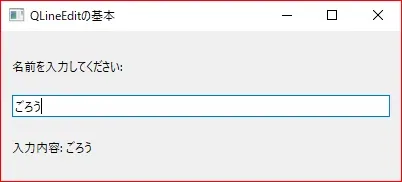
QLineEdit は、PyQtやQtアプリケーションで使用される単一行のテキスト入力ウィジェットです。フォームや検索バー、入力フィールドなど、ユーザーが文字列を入力する必要がある場面でよく使われます。
QLineEditの特徴
単一行のテキスト入力:短い文字列を入力するのに最適。
入力制限:数字や特定の形式の文字列のみを許可できる。
プレースホルダー:入力欄にヒントを表示。
パスワードモード:入力文字を隠すことが可能。
基本的な使い方
まずは、シンプルなテキスト入力フィールドを作成するコードを見てみましょう。
from PyQt6.QtWidgets import QApplication, QLabel, QLineEdit, QVBoxLayout, QWidget

class LineEditDemo(QWidget):
 def init(self):
 super().init()
 self.init_ui()

 def init_ui(self):
 # ラベルとテキスト入力を作成
 label = QLabel("名前を入力してください:")
 self.text_input = QLineEdit()
 self.text_input.setPlaceholderText("ここに入力...")

 # 入力値を表示するためのラベル
 self.result_label = QLabel("入力した内容がここに表示されます")

 # 入力が変更されたときに内容を更新
 self.text_input.textChanged.connect(self.update_result)

 # レイアウト
 layout = QVBoxLayout()
 layout.addWidget(label)
 layout.addWidget(self.text_input)
 layout.addWidget(self.result_label)

 self.setLayout(layout)
 self.setWindowTitle("QLineEditの基本")
 self.resize(400, 150)

 def update_result(self, text):
 self.result_label.setText(f"入力内容: text")

if name == "main":
 app = QApplication([])
 demo = LineEditDemo()
 demo.show()
app.exec()テキスト入力フィールドの作成
QLineEdit() でテキスト入力フィールドを作成。
setPlaceholderText("ここに入力...") で入力欄にヒントを表示。
入力変更の検知
textChanged シグナルを使用して、入力内容が変更されるたびに処理を実行。
この例では update_result メソッドを接続して、入力されたテキストをラベルに表示しています。
レイアウトの設定
QVBoxLayout を使って、ラベルと入力欄を縦に並べています。
QLineEdit応用例:数値入力と範囲チェック
このセクションでは、PyQt6のQLineEditを使用して数値入力を許可し、範囲外の数値が入力された場合に警告を表示する方法を解説します。
QIntValidatorを活用することで、入力フィールドに数値以外の文字が入力されないよう制限をかけ、さらに入力された数値が指定した範囲内に収まっているかを検証する仕組みを簡単に構築できます。
サンプルコード:数値入力と範囲外警告以下は、0〜120の範囲内で数値のみを入力できるフィールドを実装したコードです。
from PyQt6.QtWidgets import QApplication, QLabel, QLineEdit, QVBoxLayout, QWidget
from PyQt6.QtGui import QIntValidator

class InputRestrictionDemo(QWidget):
 def init(self):
 super().init()
 self.init_ui()

 def init_ui(self):
 # ラベルと数値入力フィールドを作成
 label = QLabel("年齢を入力してください(0〜120の数字のみ):")
 self.number_input = QLineEdit()

 # 入力制限: 数値のみ、範囲は0〜120
 self.validator = QIntValidator(0, 120)
 self.number_input.setValidator(self.validator)
 self.number_input.setPlaceholderText("例: 25")

 # バリデーション結果を表示するラベル
 self.result_label = QLabel("入力結果を表示します")

 # 入力内容が変更されたときに検証
 self.number_input.textChanged.connect(self.validate_input)

 # レイアウト
 layout = QVBoxLayout()
 layout.addWidget(label)
 layout.addWidget(self.number_input)
 layout.addWidget(self.result_label)

 self.setLayout(layout)
 self.setWindowTitle("QLineEdit - 数値以外の入力を警告")
 self.resize(300, 150)

 def validate_input(self, text):
 if not text: # 入力が空の場合
 return

 # バリデーションチェック
 state, _, _ = self.validator.validate(text, 0)
 if state == self.validator.State.Acceptable:
 self.result_label.setText("入力内容: OK!")
 self.result_label.setStyleSheet("color: green;")
 else:
 self.result_label.setText("エラー: 範囲(0-120)外の数値です。")
 self.result_label.setStyleSheet("color: red;")

if name == "main":
 app = QApplication([])
 demo = InputRestrictionDemo()
 demo.show()
 app.exec()
1. QIntValidator の設定
self.validator = QIntValidator(0, 120)
self.number_input.setValidator(self.validator)
範囲制限: 入力可能な値を 0〜120 に制限。
非数値の拒否: 数値以外の文字(例: "abc")をそもそも入力できないように設定。
2. validate_input メソッド
state, _, _ = self.validator.validate(text, 0)
validate() の戻り値:
State.Acceptable: 入力値が範囲内の場合。
State.Invalid: 入力値が範囲外または無効な形式の場合。
3. ラベルでのフィードバック
if state == self.validator.State.Acceptable:
 self.result_label.setText("入力内容: OK!")
 self.result_label.setStyleSheet("color: green;")
else:
 self.result_label.setText("エラー: 範囲(0-120)外の数値です。")
 self.result_label.setStyleSheet("color: red;")
入力が有効な場合は「OK!」を緑色で表示。
入力が範囲外の場合は「エラー」を赤色で表示。
4. 空白時の処理
if not text:
 return
入力が空の場合には何もしない。
実行結果入力が範囲内(例: 25)
「入力内容: OK!」と緑色で表示。
入力が範囲外(例: 150)
「エラー: 範囲(0-120)外の数値です。」と赤色で表示。
文字列の入力(例: abc)
そもそも入力が受け付けられません。
非数値を事前に除外し、入力された数値のみを対象にバリデーションを実行するため、余計なエラーチェックを省略できます。
QIntValidator の validate() を活用することで、範囲チェックを簡潔に記述可能。
入力内容のフィードバックをラベルで視覚的に表示することで、ユーザーに分かりやすいUIを提供します。
QLineEdit応用例:パスワード入力
パスワード入力では、入力された文字を画面上で隠すことが一般的です。PyQt6では、QLineEdit の EchoMode.Password を使用して、入力を「●●●」のように隠すモードを簡単に設定できます。
今回はサンプルコードとして、パスワードを入力するとリアルタイムでその内容を別のラベルに表示する例を紹介します。この動作は実際のアプリケーションでは行わない設定ですが、学習用として入力内容がどのように処理されるかを確認できます。
from PyQt6.QtWidgets import QApplication, QLabel, QLineEdit, QVBoxLayout, QWidget

class PasswordInputDemo(QWidget):
 def init(self):
 super().init()
 self.init_ui()

 def init_ui(self):
 # パスワード入力欄
 label = QLabel("パスワードを入力してください:")
 self.password_input = QLineEdit()
 self.password_input.setEchoMode(QLineEdit.EchoMode.Password)
 self.password_input.setPlaceholderText("ここにパスワードを入力...")

 # 入力内容を表示するラベル
 self.password_display = QLabel("パスワードがここに表示されます")

 # 入力内容が変更されたときにラベルを更新
 self.password_input.textChanged.connect(self.update_password_display)

 # レイアウト
 layout = QVBoxLayout()
 layout.addWidget(label)
 layout.addWidget(self.password_input)
 layout.addWidget(self.password_display)

 self.setLayout(layout)
 self.setWindowTitle("QLineEdit - パスワード入力")
 self.resize(400, 150)

 def update_password_display(self, text):
 self.password_display.setText(f"入力中: text")

if name == "main":
 app = QApplication([])
 demo = PasswordInputDemo()
 demo.show()
 app.exec()
self.password_input.setEchoMode(QLineEdit.EchoMode.Password)
入力内容を画面上に表示する代わりに「●●●」のように隠します。
この設定は、QLineEdit にデフォルトで備わっている EchoMode.Password を使用します。
self.password_input.setPlaceholderText("ここにパスワードを入力...")textChanged シグナルを使い、入力内容が変更されるたびにラベルを更新します。
入力中のパスワードが text としてリアルタイムで取得されます。
self.password_display.setText(f"入力中: text")
入力内容を別のラベルにそのまま表示します。
実際のアプリケーションでは、パスワードを可視化することは避けてください。
入力が空の場合
ラベルには「パスワードがここに表示されます」と表示。
入力中の場合(例: "secret123")
ラベルには「入力中: secret123」と入力内容がそのまま表示。
入力欄には「●●●●●●●」と表示
EchoMode.Password により、入力欄には内容が表示されません。
このサンプルでは学習目的のために入力内容をラベルに表示していますが、実際のアプリケーションでは以下のように活用できます。
入力を保存せず即座に処理:
入力されたパスワードを変数に格納し、認証システムに送信します。
入力の確認:
チェックボックスなどを使い、「入力内容を表示する」オプションを設けてもよいでしょう。
QLineEditはシンプルなテキスト入力から、入力制限やパスワード入力まで幅広く活用できる便利なウィジェットです。基本をマスターし、応用例を活用することで、より使いやすいフォームを作成できるようになります。
次回は、ボタンやラジオボタンなど、他の基本的なコントロールについて解説します!