1. AirDrop設定の確認
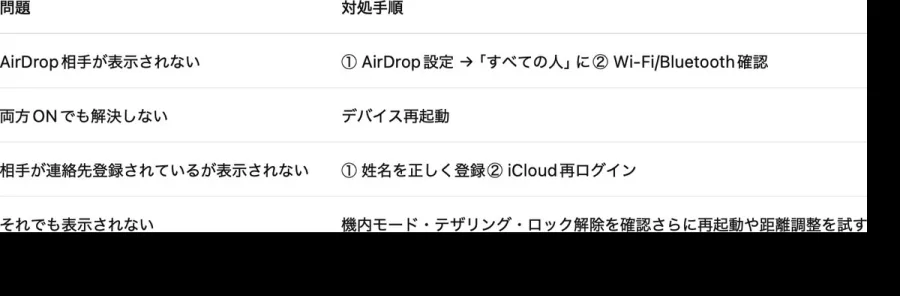
コントロールセンターから「AirDrop」を開き、「すべての人」に設定する。特に「連絡先のみ」の場合、相手が連絡先に登録されていないと表示されず、有効にするにはこちらがおすすめ。
2. 再起動でリセット
デバイスの電源を切って再起動することで、一時的な通信エラーが解消される。
3. 連絡先登録に注意
送信相手が連絡先アプリに登録されている場合、姓と名の両方が入力されているか確認。どちらかだけだと検出されないことがある。
4. iCloudの再ログイン
一度iCloudからサインアウトして、再度サインインすると、AirDrop関連の認識不良が改善される場合あり。
⸻
背景と対策の詳細
AirDrop設定を「すべての人」に
動画でも強調されているように、相手が表示されない多くの原因は、AirDropの受信設定が「連絡先のみ」または「受信しない」にしているケース。
一般的な解説によると、まずはWi‑FiとBluetoothがオンになっていることを確認し、そのうえで「すべての人」にしておくのがベストです  。
再起動
端末を一度シャットダウン→再起動することで、BluetoothやWi‑Fiモジュールの不具合がクリアになることが多いです。
連絡先登録には両方の項目が必要
「姓のみ」「名のみ」といった片方だけの登録がAirDrop表示に影響するケースあり。正しく相手を検出するには、両欄を埋めておくと安心です。
iCloudのサインアウト→再サインイン
AirDropがiCloudと連携している関係で、認証に問題が起きることも。サインアウト→サインインで改善する報告も多くあります 。
⸻
✅ 追加のチェック項目
• Wi‑Fi & Bluetooth がONになっているか
AirDropには両方が必要です(たとえネットに接続されていなくても) 。
• ロック解除状態かどうか
受信側のデバイスがスリープ状態やロック中だと表示されません。
• 機内モードや共有機能(テザリングなど)がオフか
これらがオンだと、Wi‑FiやBluetoothの通信が制限されることがあります 。
• U1チップ搭載モデルでは向きを合わせると認識が速くなる
iPhone11以降では、機器同士を向かい合わせると表示されやすくなります。
よくあるケースと対処フローチャート