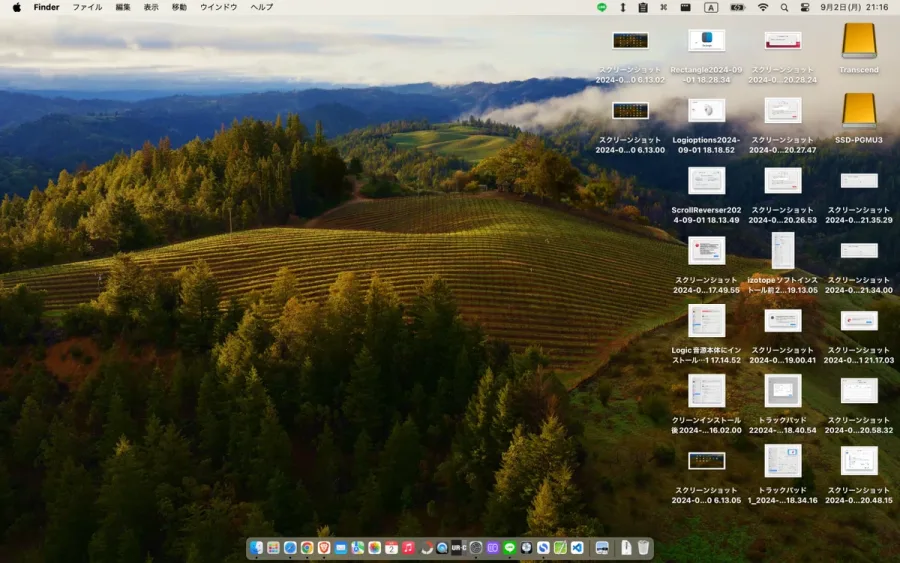
いきなりなんだが、僕のMacのデスクトップはたいてい汚い。この記事を書いている現在は、二日前にmacOSをクリーンインストールしたばかりで、ファイルもまだ全然ごちゃごちゃしていないのだが、それでも現在のデスクトップは以下のように、既に汚くなりかけている。
この原因は、何を隠そうスクリーンショット(以下スクショ)のせいであって、こうやってブログ記事のネタになりそうなものや個人的なメモなど、なんでもパシャパシャとスクショを撮っていると、すぐにデスクトップは大量のスクショまみれになる。
流石にこれはどげんかせんといかんと、Mac歴10数年にして改善策を考えることにし、ついでにちょっと使いにくいスクショの標準設定を見直すことにした。Macのスクショで悩んでいる人は参考にしてもらえれば幸いだ。
X(旧Twitter)を始めました。どうぞフォローお願いします!
https://x.com/yagichon_
というわけで、今回僕がスクショに施した設定は以下の通り。
保存場所を外付けSSDに
フローティングサムネイルを非表示
ファイル名から「スクリーンショット」の文言を除く
ウィンドウのスクリーンショットから影の除去
それぞれ詳しく解説する。
スクショの保存場所を外付けSSDに変更
冒頭で述べた通り、デスクトップを汚くしていく最大の原因はスクショ。だったらそのスクショの保存場所をデスクトップ以外にしてあげればいいじゃない、という訳でスクショの保存場所を変更した。
で、僕の場合はなるべくMac本体の内蔵SSDを圧迫したくないのと、macOSのクリーンインストール時などに、大量のスクショをまとめて移し替えるのが面倒という二点から、外付けSSDに「extarnal_screenshot」というフォル
ダを作成し、そこに保存させることにした。ただし、外付けだと使い勝手が悪いと感じたら本体内にすぐ変更するつもり。
やり方は、[Command] + [Shift] + [5]のキーを押して、スクリーンショットメニューを立ち上げ、「オプション」をクリック。「保存先」から「その他の場所…」を選択し、任意の保存先を選択すればOK。以前はターミナルから行う必要があったようだけど、現在はターミナルいらずで簡単にできるようになっている。
スタック機能を使ってデスクトップに綺麗にまとめるもしくは、保存先はデスクトップのままがいいけど、ごちゃごちゃするのは嫌だという場合には、スタック機能を使うのがおすすめ。
デスクトップ画面で右クリックし、「スタックを使用」にチェック。これだけで、大量に散らばっていたスクショが一つの「スクリーンショット」という塊になり、クリックすると展開される。
正直保存先を変更せずとも、これだけでもよかったかもしれない。こんな便利機能、いつから追加されていたんだ……。
フローティングサムネイルを非表示
デフォルトではスクショを撮ると、上記画像のように画面右下に撮影した画像が浮かんで表示されるが、これがあるせいでファイルとして保存されるまでに結構なタイムラグがあり、すぐに貼り付けたい際に不都合。そのため、フローティングサムネイルというこの機能をオフにする。
設定方法は、[Command] + [Shift] + [5]のキーを押して、スクリーンショットメニューを立ち上げ、「フローティングサムネイルを表示」のチェックを外す。これだけであの煩わしかったスクショがフォルダに保存されるまでのタイムラグがなくなる。
同じスクリーンショットメニューから設定するため、一つ上の保存場所と同時に設定するのがおすすめ。
ファイル名から「スクリーンショット」の文言を除く
スクリーンショットのファイル名はデフォルトで「スクリーンショット 2024-09-01 21.35.29」といった形式になっているが、この「スクリーンショット+半角スペース」が結構な幅を取っているせいで、肝心の撮影日時が一目で見えなくなってしまっている。そのため、「スクリーンショット」の文言を取り除き、撮影日時の情報だけに変更。
ターミナルを開き、以下のコマンドを実行する。
defaults write com.apple.screencapture name ""
設定を変更させるため、以下のコマンドを実行。
killall SystemUIServer
「スクリーンショット」の文言の代わりに、「SS_」など、任意の文字列を入れたい場合には、一つ目のコマンドの""の中にその文字列を入れればOK。ほかにも、日時データを削除してファイル名を連番にしたり、ファイル形式をpngからjpgに変更したりと、色々とターミナルから弄れるので気になったものがあれば調べてみて欲しい。
ウィンドウのスクリーンショットから影の除去
[command] + [shift] + [4]のショートカットを押してからスペースキーを押すとウィンドウのスクショ画面になり、これの使い勝手がいいので結構多用している。
しかし、標準では、撮影したウィンドウ画面に影が付いておりこれが邪魔。特に、こういった解説記事の中で、画面の一部を切り取ったスクショとウィンドウのスクショが混じっていると、各画像の余白も変わってくるので、かえって不都合。
一応、撮影する際にoptionキーを押しながらクリックすると、影が含まれなくなるが、毎回やるのは面倒だし普通に忘れるので、設定から影の含めないように変更する。
変更方法は、ターミナルを開き以下のコマンドを実行。
defaults write com.apple.screencapture disable-shadow -boolean true
次に以下のコマンドで設定を変更させる。
killall SystemUIServer
ちなみに、同じターミナルから設定する項目なので、上の「スクリーンショット」の文言をファイル名から取り除く設定と同時になる場合は、以下のように順に入力していけばOK。
# 1. ファイル名から「スクリーンショット」の文言を除く
defaults write com.apple.screencapture name ""
2. ウィンドウのスクリーンショットから影の除去
defaults write com.apple.screencapture disable-shadow -boolean true
変更を適用
killall SystemUIServer
上記で解説したそれぞれの設定を、ターミナルからまとめて設定することも可能。その場合は、以下のコマンドをそれぞれ一つずつターミナルに貼り付けて実行するだけ。
なお、保存先を外付けSSDにするのは、おそらく多くの人には役に立たないだろうから、例として「書類」内に作成した「screenshot」フォルダに設定している。
# 1. 保存場所を「書類」内に作成した「screenshot」フォルダに設定
defaults write com.apple.screencapture location ~/Documents/screenshot
2. フローティングサムネイルを非表示
defaults write com.apple.screencapture show-thumbnail -bool false
3. ファイル名から「スクリーンショット」の文言を除く
defaults write com.apple.screencapture name ""
4. ウィンドウのスクリーンショットから影の除去
defaults write com.apple.screencapture disable-shadow -boolean true
変更を適用
killall SystemUIServer
全てのコマンドを一発で済ますには、以下の一行コマンドを実行すればOK。ただし、自分に要望に合わせてカスタマイズするためにも、それぞれのコマンドの意味は分かっておく方が無難。
defaults write com.apple.screencapture location ~/Documents/screenshot; defaults write com.apple.screencapture show-thumbnail -bool false; defaults write com.apple.screencapture name ""; defaults write com.apple.screencapture disable-shadow -boolean true; killall SystemUIServer
全ての設定を初期化する方法
反対に、設定した設定を全て初期化した場合には以下のコマンドを実行する。
defaults delete com.apple.screencapture
これで全てのスクショの設定がデフォルトの状態に戻る。
番外編:controlキーでクリップボードにコピー
これはカスタマイズではなく標準機能の紹介だけど、以下のように、スクショのショートカットにcontrolキーを足してあげると、そのスクショはファイルとして保存されずに、クリップボードにコピーされる。
[command] + [shift] + [3] + [control]
[command] + [shift] + [4] + [control]
これの何がいいかというと、例えばWordやGoogleドキュメントやPagesなどに、そのまま[command] + [v]で撮影したスクショを貼り付けられること。その他にも、今まさに活用しているのだが、[command] + [shift] + [4] + [control]のショートカットで範囲指定(またはウィンドウ単位)でスクショを撮り、それをそのままnoteの原稿に貼り付けるといったワークフローができるので、非常に楽。
わざわざファイルとして保存してから画像を挿入といったあの面倒くさい一手間がなくなるので、作業効率を上げるためにも使えるアプリやWebサイト上であれば積極的に活用していきたい。
デメリットとしては、ファイル名を任意のものに変更できないことだけど、そもそも撮影したスクショ画像ごとにファイル名を付けていくあの作業自体がかなり面倒くさい。クライアントに指定されているようなシチュエーションでもなければ、積極的にファイル名なんてガン無視していきたい。
PhotoScape Xでもコピペが使えるまた、ブロガー御用達のお手軽画像編集ソフト「PhotoScape X」でも、クリップボードのコピー・ペーストに対応している。
例えば[command] + [shift] + [4] + [control]で範囲指定で撮影したスクショ画像を「PhotoScape X」上でペーストし、トリミングやサイズ変更、囲み線、モザイク等、よくやる編集を施した後そのまま[command] + [c]でコピーし、noteのエディター画面にペーストするといった、ワークフローも行える。
感動するほどの作業効率の高さなので、ぜひ一度やってみてほしい。
終わりに
こうやって改めてMacのスクショについて考えてみると、色々と知らなかった設定やcontrolキーの活用などといった裏技があったことに気が付く。
色々解説してきたが、ややこしくてよくわからないといった人は最低限デスクトップでの「スタックを使用」にチェックをし、スクリーンショットメニューから「フローティングサムネイルを表示」のチェックを外すだけでもだいぶ使い勝手が良くなるはずなので、ぜひ気になるところから試してみてほしい。
あとは、是非とも作業効率が良くなるはずなので、スクショを撮影する際はcontrolキーの活用を。
この記事が誰かの
最後にもう一度、X(旧Twitter)を始めました。どうぞフォローお願いします!
https://x.com/yagichon_