会議が終わるたび、議事録の整理とタスク転記で時間が消えていませんか。
この記事でやる要約の確認とタスク化を、そのまま使える形にした物が特典にあります。AI議事録・要約プロンプト集です。記事の最後でご案内します。
ここでいう「週5時間浮いた」は、実際の運用ログを確認した実績ではありません。会議15回と後処理20分を仮定した説明用モデルで、環境・権限・会議内容によって変わり、結果を保証しません。
今回はNotion AI Meeting Notesと、許可したページを扱うChatGPTのNotion appを役割分担させ、要約とタスク化を別々に確認する仕組みを組み立てます。
先に「自動化できた」の定義を分ける
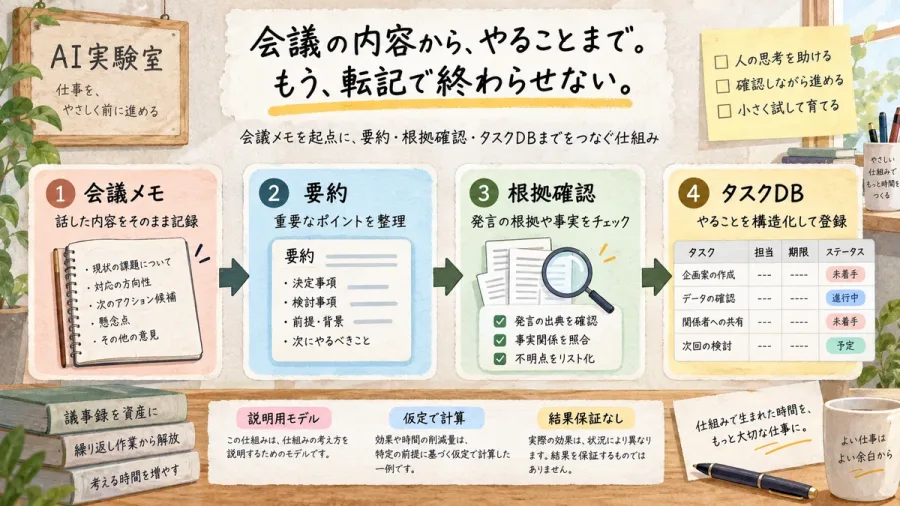
会議の文字起こしから要点が出ても、担当者と期限が入ったタスクが作られたとは限りません。要約は議事録ページ、タスクはタスクデータベースというように、保存先と確認者を分けます。
NotionのAI Meeting Notesは、デスクトップアプリで /meet を使って開始できます。録音・文字起こしの前に参加者の同意を確認し、終わったら要約を生成する流れです。会議の種類や前提をNotes欄へ書いておくと、要約時の文脈になります。
説明用モデルの範囲週5時間は、1週間に会議が15回あり、毎回20分の整理が必要だと仮定した値です。300分を時間に直しただけで、実測した削減時間ではありません。会議が少ない、確認が長い、権限設定に時間がかかる場合は結果が変わります。
役割とデータの通り道を決める
Notion側で記録を残す会議ページには日付、会議名、参加者、同意確認、要約、決定事項、未確定事項、参照箇所を持たせます。タスクデータベースにはタスク名、担当者、期限、状態、元会議ページ、確認者を用意します。元ページへ戻れないタスクは、後から内容を検証できません。
Notionのデータベース自動化は、ページ追加やプロパティ編集をトリガーにし、別データベースへのページ追加や通知などを実行できます。ただし、必要な権限がない、対象ページがPrivate、プロパティが存在しない場合は動きません。
ChatGPT側で許可範囲を確認するOpenAIの公式説明では、ChatGPTのNotion appは、接続したアカウントが許可したNotionページを検索・閲覧します。利用できる機能はプラン、ワークスペース設定、Notionの権限などに依存します。したがって、接続前に「どのワークスペースの、どのページを読むか」を明示し、全ページを自動処理できる前提で設計しません。
ここで決めるのは、どちらのサービスがすべてを担当するかではありません。会議音声の取得と文字起こしはNotion側、許可済みの情報の整理や指示文の調整はChatGPT側、状態と担当者の管理はNotionデータベース側という分担にします。分担を書き出すと、連携が使えない場合も手動の代替点が見つかります。
会議の要約と、その先のタスク化は別々に確認する流れでした。手元のメモを整える時はAI議事録・要約プロンプト集、話した内容を下書きにする時はAI音声入力・文字起こし 時短ガイドを、記事の続きとあわせて使えます。
▶ 無料の特典を受け取る(メール登録・約1分)
議事録をタスクへ変える3ステップ
Step1:会議前の文脈を置く会議名、目的、決めたいこと、出席者、期限の候補をNotes欄に書きます。音声を扱う場合は参加者への同意を先に取り、録音表示が出ているかを確認します。機密情報が含まれる会議は、保存先と共有範囲を会議開始前に決めます。
Step2:要約を根拠付きで確認する要約に「決定」「依頼」「保留」「発言者不明」を分けさせます。各決定事項は文字起こしの該当箇所へ戻れるか、人が照合します。短い要約だけを見て、発言者や期限を補完しないことがポイントです。
Step3:タスクの必須列を埋める依頼をタスクへ移すときは、タスク名を動詞から始め、担当者を一人、期限を日付で入れます。決まっていない項目は推測で埋めず「確認待ち」にします。元会議ページのIDを持たせ、同じ依頼が二重登録されていないか確認します。
使う指示文は次の形です。
「この議事録から、決定事項と依頼事項だけを抽出してください。依頼ごとに、タスク名、担当者、期限、根拠となる発言、確認待ちの項目を分けてください。議事録に書かれていない担当者・期限・成果は推測せず、空欄ではなく確認待ちと書いてください。元の会議ページへ戻れる識別情報を残してください。」
週5時間モデルを検証する
作業を分解して測る説明用モデルでは、1回20分の後処理を15回行うと300分、つまり5時間です。比較するのは会議時間ではなく、終了後の文字起こし確認、要約修正、タスク転記、共有確認にかかった時間です。音声の同意や権限設定を含めるかどうかも、計測カードで固定します。
10回分だけでも、会議終了時刻、要約確認の開始と終了、タスク修正数、確認待ち件数、共有設定の時間を記録します。AIの出力が速くても、人の照合が増えているなら、差し引きの削減とは言えません。
記録は1回ごとに同じ形式で残します。会議ID、要約の修正箇所、追加したタスク数、取り下げたタスク数、確認者を並べると、時間だけでなく品質の変化も追えます。会議の種類が違う場合は、定例、顧客、採用などの区分を付け、種類の違いを自動化の効果と混同しないようにします。
数字以外の品質も見る週5時間のモデルが成り立つかは、分数だけで判断しません。担当者や期限の誤り、発言の取り違え、同じタスクの重複、共有範囲の広がりを確認します。短縮した時間より、あとで修正する時間が増えていないかを見るためです。
つまずきやすい箇所を先に防ぐ
同意と権限を飛ばさないNotionの案内では、AI Meeting Notes開始時に参加者同意を確認します。社外の会議、個人情報、秘密情報を含む場では、組織の規程と保存範囲を確認してから使います。ChatGPT側も、接続されたNotionの許可ページがどこかを確認します。
自動化エラーを記録するデータベース自動化が動かなかったときは、トリガーのプロパティ、対象ビュー、権限、必須列、実行時刻をログに残します。エラーを手で直して終わりにせず、次の会議で同じ条件を再確認できる形にします。
自動化を一度に広げず、まず一つの会議ページで通しテストをします。要約の保存、根拠へのリンク、タスクの作成、担当者への通知を順に確認し、どこで止まったかを記録します。手動で補正した項目には補正理由を残し、次の会議で同じ誤りが出たときに指示文とデータベース設定のどちらを直すか判断できるようにします。
運用担当者が変わる場合は、会議ページの共有権限とタスクデータベースの編集権限を別々に確認します。読み取りだけが許可された人にタスク編集を任せると、見た目は要約が完成していても、後工程が止まります。権限の変更日時もログに加えると、連携が動かなくなった理由を追跡しやすくなります。
仕組みを止める条件も決めます。根拠へ戻れない、担当者が不明、期限を推測している、共有範囲が不明のいずれかなら、タスクを確定させず確認待ちへ送ります。判断の履歴も残します。
ここまでの「週5時間」は、導入後の約束ではなく、測る対象を明確にするためのモデルです。まず10回分を計測し、要約の正しさとタスクの追跡可能性がそろってから、対象会議を増やします。
──────────────────
【読者限定特典】AI副業50大特典を無料で受け取れます
会議メモをタスクへ変える確認カードと指示文を、試せる形でまとめています。今日の実験を自分の環境でも試したい方向けに、関連資料を用意しています。この記事に関連する資料を用意しています。
この記事の読者さんへ:無料の特典
要約とタスクを別の成果物として確認する流れを、会議のあとでも手元で試せます。
・AI社員30体:繰り返す仕事を、役割で分けて進める入り口になります。
・AI議事録・要約プロンプト集:会議メモから要点と決まったことを整理する時に使えます。
・AI音声入力・文字起こし 時短ガイド:話した内容を下書きにし、元の音声と照合しながら整えられます。
ほかにも、AIツールや教材をまとめて無料で受け取れます。
▶ 無料の特典を受け取る(メール登録・約1分)
会議メモをタスクへ変えるときは、同意、根拠、担当者、期限、元ページの5点を一つずつ確認します。時間短縮の数字は、同じ条件で計測した記録に置き換えてください。
この記事が参考になったら、スキとフォローをよろしくお願いします!次回も役立つ内容をお届けします。