はじめに
Claude Codeを使っていると、「もっとこういう動きをしてくれたらいいのに」と思う場面が出てきます。たとえば、コードレビューのときは毎回同じ観点でチェックしてほしい。デバッグのときは余計なファイルを触らず原因調査に集中してほしい。そんな「専門家を必要なときに呼び出す」仕組みが、Claude Codeのエージェント機能です。
この記事では、公式ドキュメントの情報をベースに、エージェント機能の考え方から実際の作り方・活用方法まで、これからClaude Codeを本格的に使っていきたい方に向けて解説します。
そもそも「エージェント」とは何か
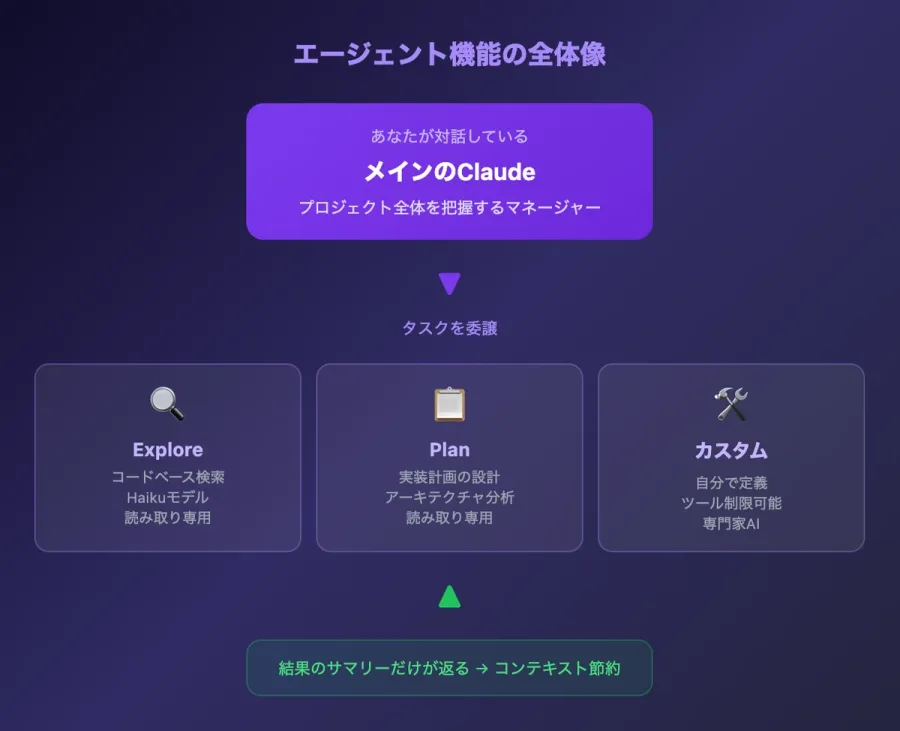
一言で言うと「専門家チーム」Claude Codeを普段使っているとき、あなたが対話しているのは「メインのClaude」です。このメインのClaudeは何でもできる万能型ですが、エージェント機能を使うと、特定の仕事に特化した別のClaudeを呼び出すことができます。
イメージとしては、こんな感じです。
メインのClaude: プロジェクト全体を把握しているマネージャー
エージェント: 特定の仕事に特化した専門家(レビュアー、デバッガー、調査員など)
エージェントはそれぞれ独立したコンテキスト(会話の文脈) で動きます。メインのClaudeが「このタスクはあのエージェントに任せよう」と判断し、仕事を委譲して、結果だけを受け取る。こういう仕組みです。
なぜエージェントが必要なのか「メインのClaudeに全部やらせればいいのでは?」と思う可能性があります。エージェントを使うメリットは大きく3つあります。
専門性の確保: システムプロンプト(エージェントへの指示書)で、特定のタスクに必要な知識・手順・判断基準を事前に定義できます。毎回同じ指示を書く必要がなくなります
安全性の向上: エージェントごとに「使えるツール」を制限できます。コードレビュー用のエージェントにはファイルの読み取りだけ許可し、編集は禁止する、といったことが可能です
コンテキストの節約: エージェントは独立したコンテキストウィンドウで動くため、メインの会話が調査ログで埋まることがありません。結果のサマリーだけが返ってきます
エージェント機能の全体像
Claude Codeのエージェントには、大きく分けてビルトインエージェントとカスタムエージェントの2種類があります。
ビルトインエージェントClaude Codeに最初から組み込まれているエージェントです。意識せずに使っている方も多い可能性があります。
Explore: コードベースの検索・分析に特化した高速エージェント。Haikuモデルで動き、読み取り専用。ファイル構造の調査やキーワード検索を素早くこなします
Plan: 実装計画の設計に特化したエージェント。コードを読んでアーキテクチャを分析し、ステップバイステップの実装計画を立てます
general-purpose: 複雑なマルチステップタスクを処理する汎用エージェント。すべてのツールにアクセスできます
自分で定義するエージェントです。ここがエージェント機能の真価です。Markdownファイル1つで、自分だけの専門家を作れます。
カスタムエージェントの作り方
基本:Markdownファイル1つで定義するカスタムエージェントの実体は、1つのMarkdownファイルです。YAMLフロントマター(設定部分)と、本文(エージェントへの指示)で構成されます。
---
name: code-reviewer
description: コードの品質・セキュリティ・可読性をレビューする専門家
tools: Read, Grep, Glob
model: sonnet
---

あなたはシニアコードレビュアーです。
コードを分析し、具体的で実行可能なフィードバックを提供してください。
レビュー観点

1. 可読性: コードが明確で理解しやすいか
2. セキュリティ: 脆弱性がないか
3. エラーハンドリング: 適切にエラーが処理されているか
4. テスト: テストカバレッジが十分か
フィードバックの形式

優先度順に整理してください:
- Critical(必ず修正)
- Warning(修正推奨)
- Suggestion(改善案)
これだけです。この構造を理解すれば、あとは用途に合わせて中身を変えるだけです。
ファイルの置き場所エージェント定義ファイルの置き場所によって、使える範囲が変わります。
.claude/agents/(プロジェクトディレクトリ内): そのプロジェクト専用。Gitで管理すればチーム全員で共有できます
~/.claude/agents/(ホームディレクトリ): すべてのプロジェクトで使えるユーザー個人のエージェント
プロジェクト固有の知識が必要なエージェント(「うちのAPIの規約に沿ってレビューして」など)はプロジェクト単位で、汎用的なエージェント(「どのプロジェクトでも使えるデバッガー」など)はユーザー単位で置くのがおすすめです。
同名のエージェントが複数の場所にある場合は、プロジェクト単位が優先されます。
/agents コマンドで対話的に作るファイルを手書きするのが面倒な場合は、Claude Code内で /agents コマンドを使うと対話的にエージェントを作成できます。
/agents を実行
「Create new agent」を選択
スコープを選択(Personal / Project)
「Generate with Claude」を選べば、説明文からClaudeがエージェント定義を自動生成してくれます
ツール・モデル・メモリスコープなどを選択
保存
既存エージェントの編集・削除もこの画面から行えます。
フロントマターで設定できること
エージェントの振る舞いを細かく制御するのがYAMLフロントマターです。主要なフィールドを見ていきます。
必須フィールドname: エージェントの識別子。小文字とハイフンで構成します(例: code-reviewer)
description: エージェントが何をするかの説明。Claudeがタスクを委譲するかどうかの判断に使うため、具体的に書くことが重要です
エージェントが使えるツールを制限する設定です。セキュリティの要です。
許可リスト方式(tools): 指定したツールだけ使える
tools: Read, Grep, Glob
拒否リスト方式(disallowedTools): 指定したツール以外すべて使える
disallowedTools: Write, Edit
使えるツールには以下のようなものがあります。
Read: ファイルの読み込み
Write: ファイルの新規作成・上書き
Edit: ファイルの部分編集
Bash: シェルコマンドの実行
Grep: テキスト検索
Glob: ファイルパターン検索
WebFetch: Webページの取得
WebSearch: Web検索
Agent: サブエージェントの起動
エージェントが使うモデルを指定できます。
model: sonnet # 高速・コスト効率重視
model: opus # 最高品質
model: haiku # 最速・最安
model: inherit # メインセッションと同じモデルを使用
タスクの重要度やコスト意識に応じて使い分けましょう。コードレビューならsonnet、複雑な設計判断ならopus、単純な検索ならhaikuが目安です。
パーミッションモード(permissionMode)エージェントの権限レベルを制御します。
default: ツール実行時にユーザーに確認を求める(標準)
acceptEdits: ファイル編集を自動承認
plan: 読み取り専用モード。コードの変更はできない
bypassPermissions: すべての確認を省略(信頼できるエージェントのみ)
エージェントに学習・記憶の機能を持たせられます。
memory: project
user: ~/.claude/agent-memory/ に保存。全プロジェクトで共有
project: .claude/agent-memory/ に保存。プロジェクト内で共有
local: .claude/agent-memory-local/ に保存。ローカルのみ
メモリを有効にすると、エージェントはレビューで見つけたパターンや、チームの規約を記憶し、次回以降に活かすことができます。使えば使うほど賢くなる仕組みです。
その他の設定maxTurns: エージェントの最大実行ターン数。暴走を防ぐガードレール
effort: 実行の努力レベル(low / medium / high / max)
isolation: worktree を指定するとGit worktreeで隔離実行
background: true にするとバックグラウンドで実行
skills: 事前に読み込むスキルを指定
hooks: ライフサイクルフック(後述)
エージェントの呼び出し方
定義したエージェントを呼び出す方法は3つあります。
1. 自然言語で依頼する最もシンプルな方法です。Claudeがdescriptionを見て、適切なエージェントに自動的に委譲します。
コード変更のレビューをお願いします
descriptionに「コードレビュー」と書いてあるエージェントがあれば、Claudeが自動的にそのエージェントを呼び出します。
2. @メンションで指名する特定のエージェントを確実に呼びたいときに使います。
@code-reviewer 認証周りの変更を確認してください
CLIの起動時にエージェントを指定すると、そのセッション全体がエージェントのシステムプロンプトで動きます。
claude --agent code-reviewer
特定の作業に集中したいときに便利です。
実践的な活用例
ここからは、実際にどんなエージェントを作ると便利か、具体例を紹介します。
例1: 読み取り専用のコードレビュアーコードを変更せず、レビューだけに徹するエージェントです。
---
name: reviewer
description: コードの品質・セキュリティをレビューする。コードの変更は行わない
tools: Read, Grep, Glob, Bash
disallowedTools: Write, Edit
model: sonnet
memory: project
---

あなたはシニアコードレビュアーです。
コードを分析し、具体的で実行可能なフィードバックを提供してください。
レビュー観点

1. 可読性: 命名は適切か、構造はわかりやすいか
2. セキュリティ: OWASP Top 10に該当する脆弱性がないか
3. エラーハンドリング: 例外処理は適切か
4. パフォーマンス: 明らかな非効率がないか
出力形式

優先度順にフィードバックを整理してください:
- Critical: 必ず修正すべき問題
- Warning: 修正を推奨する問題
- Suggestion: 改善案
要点は disallowedTools: Write, Edit です。レビュアーが勝手にコードを変更してしまう心配がありません。
例2: デバッグ専門エージェントエラーの原因調査から修正まで一気通貫で行うエージェントです。
---
name: debugger
description: エラーやテスト失敗の原因を調査し、最小限の修正を行う
tools: Read, Edit, Bash, Grep, Glob
model: inherit
---

あなたはデバッグの専門家です。
デバッグ手順

1. エラーメッセージとスタックトレースを確認する
2. 再現手順を特定する
3. 障害箇所を特定する
4. 最小限の修正を実装する
5. 修正が正しく動くことを確認する
原則

- 推測ではなく証拠に基づいて原因を特定する
- 最小限の変更で修正する(関係ない箇所のリファクタリングはしない)
- 修正後は必ずテストを実行して検証する
Hooksを使って、書き込み操作を物理的にブロックするエージェントです。
---
name: db-reader
description: データベースに対してSELECTクエリを実行し、データを分析する
tools: Bash
hooks:
 PreToolUse:
 - matcher: "Bash"
 hooks:
 - type: command
 command: "./scripts/validate-readonly-query.sh"
---

あなたはデータベースアナリストです。読み取り専用のアクセス権限があります。

SELECTクエリを使ってデータを分析し、質問に回答してください。
INSERT、UPDATE、DELETE等のデータ変更操作は実行できません。
PreToolUse フックにバリデーションスクリプトを指定しています。Bashコマンドが実行される前に、そのコマンドにSQLの書き込み操作(INSERT、UPDATE、DELETE、DROPなど)が含まれていないかチェックし、含まれていれば実行をブロックします。
これにより、エージェントのプロンプトに「書き込み禁止」と書くだけでなく、システムレベルで安全性を担保できます。
Hooks: エージェントの安全装置
上のDB例で登場したHooksについて、もう少し詳しく解説します。
Hooksは、エージェントのツール実行にフックして処理を差し込む仕組みです。
PreToolUse: ツール実行の前に発火。コマンドの検証やブロックに使う
PostToolUse: ツール実行の後に発火。結果のログ記録やリンター実行に使う
Stop: エージェント終了時に発火。レポート生成などに使う
PreToolUseフックのスクリプトは、標準入力からJSON形式でツールの情報を受け取ります。
 "event": "PreToolUse",
 "tool_name": "Bash",
 "tool_input":
 "command": "SELECT * FROM users"
終了コード 0 で許可、2 でブロック。シンプルですが強力な安全装置です。
チームでの共有と運用
Gitで共有するプロジェクト単位のエージェント(.claude/agents/)はGitで管理するのがベストプラクティスです。
git add .claude/agents/
git commit -m "Add code-reviewer and debugger agents"
git push
チームメンバーがリポジトリをpullするだけで、同じエージェントが使えるようになります。コードレビューの基準や、デバッグの手順がチーム内で標準化されるメリットは大きいです。
個人用エージェントはホームディレクトリに「自分だけの便利ツール」は ~/.claude/agents/ に置きましょう。すべてのプロジェクトで使えて、チームの設定を汚しません。
エージェント設計のベストプラクティス
実際にエージェントを作るときに意識するとよいポイントをまとめます。
1. 1エージェント1責務「コードレビューもデバッグもテスト生成もやる」万能エージェントは、結局どの仕事も中途半端になりがちです。1つのエージェントには1つの仕事を与えましょう。
2. ツールは最小限にエージェントに与えるツールは、タスクに必要な最小限に絞ってください。レビュー用エージェントにWrite権限は不要です。最小権限の原則は、AIエージェントにも当てはまります。
3. descriptionは具体的にdescriptionはClaude がタスクを委譲するかどうかの判断材料になります。「コードを見る」ではなく「コードの品質・セキュリティ・可読性をレビューする」のように、何を・どの観点で行うかを具体的に書きましょう。
4. メモリを活用する繰り返し使うエージェントにはメモリを有効にしましょう。レビューで見つけたパターンや、プロジェクト固有の規約を学習し、回を重ねるごとに精度が上がっていきます。
5. Hooksで安全性を担保するプロンプトでの指示だけでなく、Hooksを使ってシステムレベルで制約をかけることで、より堅牢なエージェントになります。
まずは「読み取り専用のコードレビュアー」あたりから試してみてください。Markdownファイル1つ作るだけで、あなたのClaude Codeが一段レベルアップするはずです。