古いDVDをスマホやパソコンで手軽に見られるようにしたい...そんなときに必要なのがIFO→MP4変換の作業です。IFOはDVDの再生情報を持つファイルで、単体では映像データを含まないが、DVDフォルダ(VIDEO_TS)やISOと合わせて扱うことで、映画全体をMP4に変換できます。本記事では、初心者向けに「なぜIFOを扱う必要があるのか」から、WonderFox DVD Ripper Proを使った具体的な変換手順、よくあるトラブルの対処法、そして代替ソフトまで、実践的に解説します。まずはIFOの基本から確認しましょう。
IFOとは?(初心者向けに一言で)
IFOファイルはDVD(VIDEO_TSフォルダ)内にある「再生に関する情報ファイル」です。チャプター情報、音声や字幕トラックの割り当て、メニューや最初に再生されるタイトル情報などが格納されています。映像そのものは.vob(または.vro)ファイルに入っており、IFOはそれらを正しく再生するための「インデックス」のような役割を果たします。したがって、IFO単体では映像を再生できないことが多く、同じフォルダにあるVOBやBUPと一緒に扱う必要があります。
変換前の準備(何を揃えるか)
対象:ディスク(物理DVD)・VIDEO_TSフォルダ・ISOイメージのいずれか。
※多くのDVDリッパーはISO / VIDEO_TSフォルダをそのまま読み込めます。
ソフト:ここでは「WonderFox DVD Ripper Pro」を例に説明します(後段で代替ソフトも紹介)。
ハードウェア:十分な空きディスク容量(一般的にDVD1枚あたり4〜8GBを確保)。可能ならハードウェアアクセラレーション(Intel QSV / NVIDIA NVENC等)を有効にすると高速化できます(ソフトの対応状況による)。
注意点:市販のコピーガードがかかったDVDを変換する場合、国や地域の法律に従ってください(以下のセクション参照)。
WonderFox DVD Ripper ProでのIFO→MP4変換(手順)
前提:VIDEO_TSフォルダまたはISOイメージが手元にあるものとします。IFO単体だけを指定しても再生情報は参照できるが、変換ではフォルダ全体(VOB含む)を読み込むことを推奨します。
手順(Windowsの一般的な画面)ソフトを起動:WonderFox DVD Ripper Proを起動します。
ソースを選択:「DVDディスク」、「ISOファイル」、「DVDフォルダー」から該当するものを選びます。VIDEO_TSフォルダを選ぶ場合はフォルダ丸ごと(VIDEO_TS)を指定します。
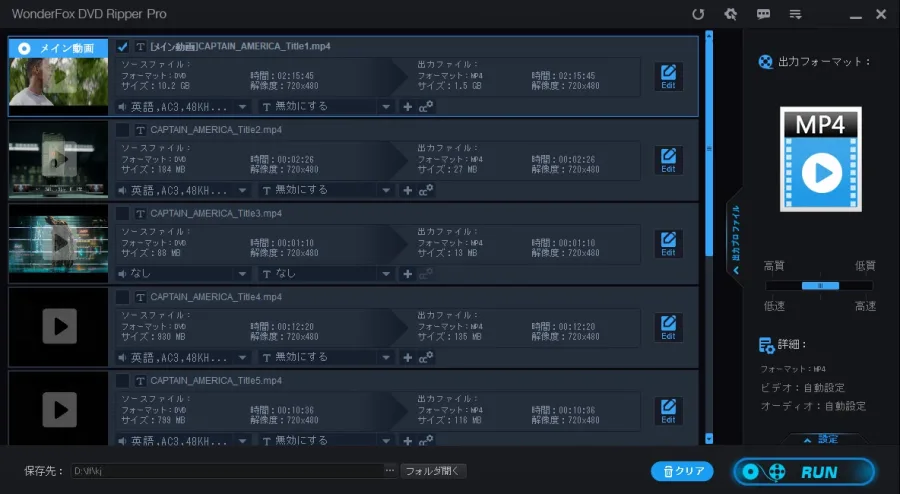
タイトルを自動検出:ソフトが複数のタイトル(映画本編、特典、予告編など)を検出できます。通常は最長のタイトルを本編として選びます。
出力形式をMP4に指定:「出力フォーマット」で「動画」→「MP4」を選びます。プリセット(iPhone、Android、YouTube向け等)があり、用途に合わせて選択できます。
ビデオ設定(オプション):「設定」ボタンをクリックして解像度、ビットレート、コーデック(H.264/H.265)を必要に応じて設定します。初心者はプリセットのままでも問題ないです。
出力先を設定して開始:保存先を選び、「RUN」ボタンをクリックして処理を開始します。完了したMP4ファイルは通常のメディアプレーヤーで再生できます。
変換時のよくあるトラブルと対処法
トラブル A:ソフトがタイトルを検出しない/変換できない原因と対処:VIDEO_TSフォルダの構成が壊れている(IFO/BUP/VOBの欠損)が考えられます。別のソフト(VLCなど)でVIDEO_TS.IFOを開いて再生可能か確認し、必要ならISOを再作成するか、ディスクを再読み込みします。
トラブル B:変換後の音声や字幕が欠ける原因と対処:変換時に選択したタイトルに複数の音声トラックや字幕がある場合、正しいトラックを選択していない可能性があります。変換オプションで音声トラック/字幕トラックを明示的に指定して再変換してください。IFOはトラック情報を持っているため、正しく読み込むことが重要です。
トラブル C:変換が遅いまたはエンコードで失敗する原因と対処:ハードウェアアクセラレーション設定や、出力解像度/ビットレートが高すぎることが原因のことが多いです。ソフトのハードウェアアクセラレーション(Intel QSV / NVIDIA NVENC)を有効にするか、逆に問題が出る場合は無効にして試すのが有効です(ソフトによってGPUドライバとの相性問題が出るため)。
同タイプのおすすめソフト5選(概要と向き不向き)
以下はIFO(VIDEO_TSフォルダ / ISO)を扱える、あるいはDVDをMP4等に変換できる代表的なソフトです。用途や予算に応じて選んでください。
HandBrake(オープンソース)長所:無料、クロスプラットフォーム(Windows/Mac/Linux)、豊富なプリセット。
短所:市販コピーガードの解除はできない(解除が必要な場合は別途ツールが必要)。HTMLのVIDEO_TSフォルダ読み込みが可能で、IFOを持つフォルダを変換できる。
長所:市販DVDの対応に強く、ISO・VIDEO_TS読み込み、MP4出力プリセットが豊富。変換が高速で使いやすい。
DVDFab DVD Ripper長所:広範な対応フォーマット、コピー保護のあるディスクのサポートが豊富(国の法律に従って使用すること)。
MakeMKV(主にMKV出力)長所:DVD / Blu-rayのタイトルを簡単にMKV化できる。MKVにしてからHandBrake等でMP4に再変換するワークフローで活用可能。
Leawo DVD Ripper長所:多彩な出力プリセットと編集機能を持ち、ISO / VIDEO_TSを読み込んでMP4に変換できる。初心者に使いやすいUI。
補足上のソフト群は機能や対応形式、コピーガード対応の方針が異なります。市販コピー保護を扱う場合は各ソフトの公式情報を確認のうえ、現地の法律に従ってください。
著作権・法律に関する注意(一般的な指針)
個人所有のDVDをバックアップするために変換するケースは多いが、市販のコピー保護が施されたDVDを回避・解除して変換する行為は、多くの国で制限がある場合があります。地域によって法律が異なるため、実際にコピーガードの解除を伴う作業をする前に、必ず現地法令を確認してください。ここでは法的助言はできないが、自己所有のコンテンツのみを対象にする、あるいは法人利用では権利者の許可を得るなどの配慮を推奨します。
初心者向け推奨:まずはVIDEO_TSフォルダ丸ごと読み込めるソフト(例:WonderFox DVD Ripper Pro、HandBrake、WinX)を使う。出力は「MP4(H.264)」を選べば互換性が高い。
速度/画質のバランス:標準的なスマホ視聴なら720p〜1080p、ビットレートは2,000〜5,000 kbps程度で十分。高画質を求める場合はH.265を検討するが、再生互換性に注意。
トラブル回避:音声や字幕が抜ける場合は変換時にトラック指定を見直す。読み込みできない場合はISOにしてから再度読み込む/別ソフトで検査する。
ソフト選びの観点:無料で始めたいならHandBrake、簡単かつ幅広い対応を求めるならWonderFox / WinX / DVDFab。MKV中間ファイルがあっても後からMP4に変換可能(MakeMKV + HandBrakeのワークフロー)。
IFO:DVDの再生情報ファイル(チャプター、音声・字幕トラックの割当、メニュー情報)。
VOB:DVDの実際の映像/音声データが入ったファイル。
ISO:ディスクのイメージファイル。VIDEO_TSを一つにまとめたものとして取り扱える。