>はじめに
突然ですが、広告だらけのサイトや怪しいサイトにURLを入れてダウンロードしていませんか? しかもリスクが多い上にダウンロードが遅くてイライラする事もあるでしょう。
オフラインで音楽を聴きたい為だけにyoutube premiumに入るのはちょっとなぁと感じる人も少なくないはず。私もサブスクより配信で直接購入して、PC、スマートフォン、カーナビと色んな端末で聴きたい人なのでyoutubeは無料会員のままです。
そこで困るのは配信すらしていない動画のみの音楽。最近はNORINORI COREなどAIカバー曲にハマり、これはドライブ中も聴きたいなあとなりまして。もちろん原曲あってこそなのでどこにも売っていません(著作権的なアレです)
更に困るのは冒頭で言った通り、オンラインサービスで動画をMP3に変換するサイトがあるのですが、どれも怪しいサイトだったり、昔からあるサイトは人気過ぎて順番待ちなどのストレスがあります。
色々と調べた結果、yt-dlpを使えば10秒足らずでダウンロードできる上にサムネイルだけとか、MP3のみ最高音質で保存出来てしかも無料。導入や保存方法が少しPC初心者には分かりづらいと思いますが、覚えて損なしですのでこの記事では実際に試した事や簡単なメモを書き残しておきます。
■参考にしたサイト様
■準備するもの
・PC(windows11)
これだけです。あとはやる気があればヨシ!
■導入
①windowsのスタートメニューを開きます
②検索バーに「power」と入力
③候補に「Windows PowerShell」が出てくるのでクリック
④ウィンドウが表示されたら、以下のコマンドを実行します
winget install yt-dlp
そうするとyt-dlpに必要なソフトを自動的にインストールされます。
Deno→FFmPeg for yt-dlp→yt-dlpの順番で3つインストールされるはず。
⑤PS C:\Windows\System32\WindowsPowerShell\v1.0>と再び表示されたら、yt-dlpの導入完了です
■yt-dlpの使い方
>前準備
適当な所にMP3を保存するフォルダを作ります
(例:Dドライブ直下に「yt-dlp」というフォルダを作成)
>備考
・windows powershell(yt-dlp)はディレクトリを指定した所に、直接ダウンロードする為、あらかじめフォルダを用意した方が管理しやすいです。
・ディレクトリ=フォルダと考えて良い
・真っ黒な画面でコマンドのみで操作するツールです
>手順
①windowsのスタートメニューを開き、検索バーに「power」と入力
②「Windows PowerShell」が候補に出てくるのでクリック
③保存する場所を指定する為に以下のコマンドを入力
cd d:/yt-dlp
cd はディレクトリを移動及び指定する為のコマンド
d:/yt-dlpはフォルダのある住所を入力しています。
④yt-dlpを使ってMP3として保存する(コマンド)
yt-dlp -x --audio-format mp3 --audio-quality 0 "動画URL"
・MP3のみ、最高音質で保存できるコマンドです
・動画URLは「””」(ダブルクオーテーション)の間に入れる事
・動画URLはYouTubeのURLの「v=00000000000」の0部分のみで良い
エラーが起きるのは「””」を消してしまっている場合が多い
⑤ダウンロード完了すると「D:/yt-dlp」の中にMP3ファイルがあります
>エラーが起きた時の対処法
【ERROR HTTP Error 403: Forbiddenと表示される】
→動画ページを開いて再生しながら、再度貼り付けしてコマンド実行
コマンドを間違えて訳が分からなくなった場合、Windows PowerShellを閉じて、手順①からやり直してください。
■yt-dlpでよく使うコマンド
【動画を保存する】
yt-dlp "https://www.youtube.com/watch?v=動画ID"
【サムネイルのみ保存する】
yt-dlp --write-thumbnail --skip-download --convert-thumbnails "jpg" "動画URL"
※jpgはpngにして保存する事も出来ます(「””」で挟むのを忘れずに!)
【MP4として動画を保存する】
yt-dlp --merge-output-format mp4 "URL"
■おまけ:MP3tag(フリーソフト)
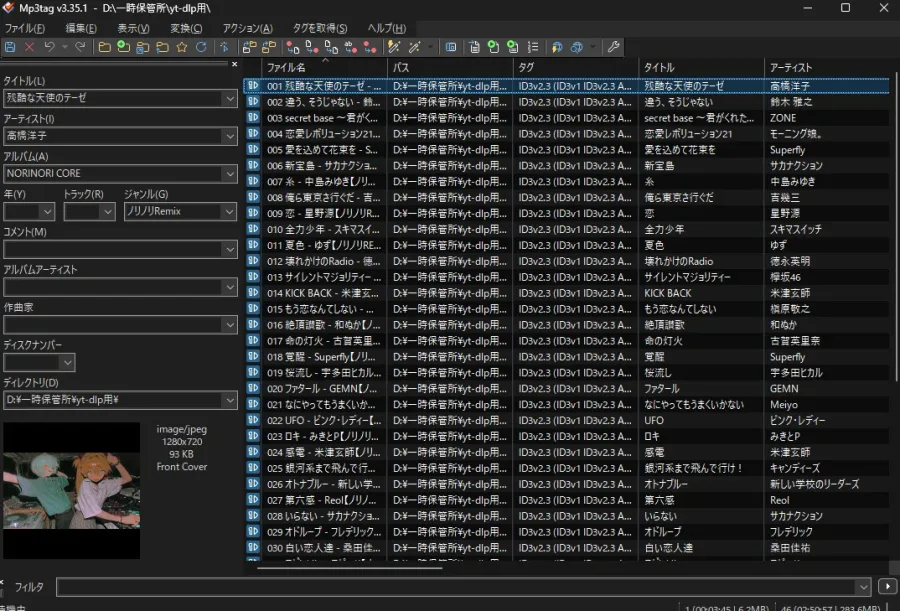
yt-dlpで落としたMP3ファイルを再生プレイヤーに入れると情報が少なくて、味気ないのが気になる方は「MP3tag」がおすすめです。
使い方も簡単で、
①MP3をドラッグアンドドロップでMP3tagに入れる
②ファイル名をクリックし、左側のタイトル・アーティスト・アルバムにそれぞれ入力する
③アルバムアートはjpg形式、500×500など正方形の画像をドラッグアンドドロップで左下に投下する
④最後に上部のフロッピーディスクアイコンをクリックして保存
とやるだけで手作業にはなりますが一曲ずつ編集する事で、カーナビやウォークマンなどでアルバムアートの表示も出来ます。windows mediaplayerはあてにならないので、結局手動が一番なんだよなあ
■最後に
黒い画面で殺風景でよく分からないと思いがちですが、コマンド自体はコピペでもOKですので「ctrl+c」「ctrl+v」が活用出来る方なら使いこなせるツールだと思います。あとyt-dlpで検索すると色んなコマンドや中には有志の方が作ったGUIで動くyt-dlpなんてものもあるので、そちらは好みで調べて頂ければ幸いです。
少しでも参考になったら、スキを押してくれると喜びます。ではここまで読んで頂きありがとうございました。