前回、Windows Home版でRDPが使えない問題を「Apollo + Moonlight + Tailscale」で解決する方法をご紹介しました。今回はそのMac版です。
ただし、Macの場合、前提が異なります。macOSには標準で「画面共有」(VNC)機能がありますが、Moonlightを使う理由はただ一つ、描画の滑らかさにあります。標準の画面共有が「作業ができる」レベルであるのに対し、Moonlightは「手元のMacと区別がつかない」レベルの体験を提供します。これはゲーム配信の技術を応用しているためです。
また、前回使用したApolloはmacOSに対応していません。Macをホストにする場合は、本家のSunshineを使用します。公式ドキュメントでは「Sunshine on macOS is experimental. Gamepads do not work.(実験的サポートであり、ゲームパッドは動作しない)」と明記されていますが、実用性は十分にあります。ただし、Windows版とは異なる「つまずき方」をするため、この記事ではその解決策を詳しく解説します。
全体像
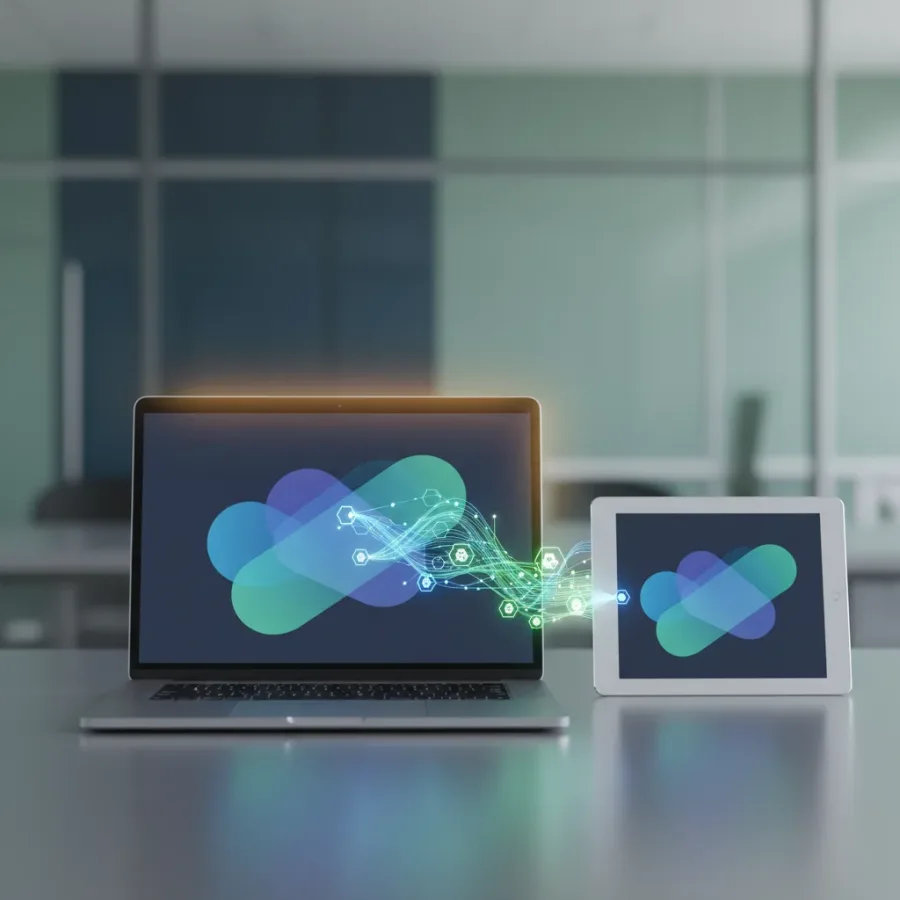
Mac(ホスト)のSunshineが画面と音声を配信し、Tailscaleが暗号化された経路を構築。クライアント(Windows PC / 別のMac)のMoonlightがそれを受信して表示・操作します。Tailscaleにより「同じLANにいるかのような状態」が作られるため、ポート開放やVPN設定は不要です。
必要なもの
ホスト: macOS 14 (Sonoma) 以降推奨。Apple Silicon / Intel どちらも可
クライアント: Windows PC、Mac、iPad、Android など
ソフト(ホスト): Sunshine(本記事執筆時点の最新は v2026.516.143833 / 2026年5月16日)
ソフト(クライアント): Moonlight
ネットワーク: Tailscale(無料プランで十分)
アカウント: Tailscale用のGoogle/GitHub等のアカウント
macOS 13 (Ventura) 以前を使っている方へ: システム音声のネイティブキャプチャは macOS 14 以降のTap APIに依存します。13以前では BlackHole などの仮想オーディオデバイスが別途必要になり、手順が増えます。
STEP 1:ホストMacにSunshineを入れる
Sunshineのリリースページ(https://github.com/LizardByte/Sunshine/releases)から、自分のMacに合ったDMGをダウンロードします。
Apple Silicon(M1〜M4)→ Sunshine-macOS-arm64.dmg
Intel Mac → Sunshine-macOS-x86_64.dmg
2026年5月のリリースからDMGが正式に署名済みになりました。ネット上に残っている「Homebrewでビルドが通らない」系の情報は古い情報です。素直にDMGを使ってください。
DMGを開いて Sunshine.app を「アプリケーション」フォルダにドラッグするだけでインストールは完了です。起動するとメニューバーに常駐しますが、この時点ではまだ何も配信できません。次のSTEPが重要です。
STEP 2:macOSに権限を渡す(Mac最大の関門)
ここがWindows版には存在しなかった、Mac固有の最大のつまずきポイントです。
macOSはアプリが勝手に画面を録ったり操作したりできないよう、TCCという仕組みで保護しています。Sunshineは「画面を録って」「遠隔からのキーボード・マウス操作を注入する」アプリなので、この両方の許可が必要です。
初回起動時にダイアログが出るはずですが、出ないことがあります(公式リポジトリにも報告があり、Not Planned でクローズ済み)。出なかった場合は手動で設定します。
システム設定 → プライバシーとセキュリティ を開き、以下を確認してください。
画面収録: 画面の映像を取得する。必須
アクセシビリティ: 遠隔からのキーボード・マウス操作を反映する。必須
入力監視: 環境によってはキー入力の取得に必要。推奨
マイク: (音声キャプチャの実装上、要求されることがある)状況による
権限を付けたら必ずSunshineを完全に終了して再起動してください。 macOSのTCCは、アプリの起動時に権限を読み込みます。動いたまま許可を追加しても反映されません。「画面は映るのにマウスが動かない」という症状のほとんどはこれが原因です。
筆者はここで詰まりました。画面は問題なく映るので「接続は成功している」と思い込み、入力が効かない原因をネットワーク側に探して30分溶かしました。映像が映る=画面収録はOK、操作が効かない=アクセシビリティがNG、と切り分けてください。
STEP 3:Mac とクライアントを Tailscale で繋ぐ
ここは前回のWindows版とほぼ同じです。
両方の端末に Tailscale(https://tailscale.com/download)をインストール
同じアカウントでサインイン
それぞれのTailscale IP(100.x.x.x 形式)を確認
MacでのIP確認方法: メニューバーのTailscaleアイコンから見るのが早いですが、CLIを使う場合はインストール方法でパスが変わります。App Store版はアプリバンドル内にあるため、~/.zshrc にエイリアスを入れておくと楽です。
alias tailscale="/Applications/Tailscale.app/Contents/MacOS/Tailscale"
tailscale ip -4
スタンドアロン版なら、設定画面から「CLI統合」をインストールすると /usr/local/bin/tailscale に配置され、そのまま tailscale ip -4 で通ります。
新しい端末は管理コンソールでの承認が必要な場合があります。 Tailscaleの管理画面(http://login.tailscale.com)を開き、追加した端末が一覧にいるか、承認待ちになっていないかを確認してください。ここを見落とすと、この先の疎通確認が全部失敗します。
STEP 4:疎通確認をする
このSTEPを飛ばさないでください。 前回も書きましたが、ここを習慣化するだけで後の調査時間が激減します。クライアント側から、MacのTailscale IPに向けて確認します。
まず疎通: ping 100.x.x.x
次にポート(Macがホストなので、Mac側のIPを指定):
nc -vz 100.x.x.x 47989 # Sunshine 本体
nc -vz 100.x.x.x 47984 # ペアリング用
nc -vz 100.x.x.x 47990 # Web UI
192.168.x.x ではなく 100.x.x.x を使ってください。 Tailscale経由の通信は必ず 100.x.x.x 形式のアドレスです。ローカルIPを入れても外出先からは繋がりません。
pingは通るのにポートが閉じている場合、macOS側のファイアウォールを疑います。システム設定 → ネットワーク → ファイアウォール を開き、有効になっているなら「オプション」からSunshineの着信接続を許可してください。
STEP 5:ペアリングは「必ずMac本体のブラウザ」で行う(2026年版の罠)
この項目は、2026年以降にSunshineを使う人全員が踏む地雷です。
Sunshine の v2026.428 以降、Web UIにCSRF保護が追加されました。セキュリティ的には正しい変更なのですが、副作用があります。localhost以外のアドレスからWeb UIを開いてPINペアリングをすると、オリジン検証に失敗し、エラーも出さずに黙って失敗します。
画面上は成功したように見えるのが厄介で、後からMoonlight側で意味の分からない接続エラー(RTSP関連のタイムアウトなど)に悩まされることになります。
回避策はシンプルです。PINの入力だけは、必ずホストMac本体のブラウザから https://localhost:47990 にアクセスして行ってください。自己署名証明書なので警告が出ますが、「詳細を表示」→「アクセスする」で進んで問題ありません。初回はユーザー名とパスワードの設定を求められます。
どうしても別端末からWeb UIを開きたい場合は、設定ファイル ~/.config/sunshine/sunshine.conf に許可オリジンを明記します。
csrf_allowed_origins = https://100.x.x.x:47990
あわせて origin_web_ui_allowed(既定値 lan)も確認を。ただしこの項目を wan にするのは、Tailscale以外からアクセスされない構成だと確認してからにしてください。 Web UIは実質的にホストの操作権限そのものです。
STEP 6:クライアントにMoonlightを入れて、手動でホストを追加する
クライアント側に Moonlight(https://moonlight-stream.org/)をインストールします。Windows版、macOS版、iOS版、Android版があります。
起動すると自動検出が走りますが、待っても出てきません。
Tailscale経由では自動検出(mDNS)が機能しません。 Windows版のときと全く同じです。仕様だと思ってください。
画面上部の「+」アイコンから、MacのTailscale IP(100.x.x.x)を直接入力します。これでホストがカードとして表示されます。表示されない場合は、STEP 4の疎通確認に戻ってください。
STEP 7:PINで繋いで、起動する
追加したホストのカードをクリックすると、Moonlightが4桁のPINを表示します。
そのPINを、Mac本体のブラウザで開いたSunshineのWeb UI(https://localhost:47990)の「PIN」ページに入力します。STEP 5で説明した通り、ここを別端末からやると無言で失敗します。
ペアリングが完了すると、Moonlight側にアプリ一覧が出ます。「Desktop」を選べば、Macのデスクトップがそのまま流れてきます。
繋がりましたか。おめでとうございます。ただし、まだ知っておくべきことがあります。
Macならではの注意点
前回のWindows記事には出てこなかった、Mac固有の挙動です。ここを知らないと「壊れた」と勘違いします。
Macが眠ると即座に切れる
「勝手に切断される」の正体はたいていこれです。外出先から使う予定があるなら、システム設定 → ロック画面 で「ディスプレイがオフのときは自動的にスリープ」を無効にしておくか、出かける前にターミナルで caffeinate -dims を走らせておきます。Commandキーがそのまま送られない
Moonlightは Command キーをそのまま転送しません。代わりに、右のOptionキーがCommandキーにマップされます。 クライアント側で「右Option + C」を押すと、Mac側では「⌘C」です。これを知らないとコピー&ペーストすらできず途方に暮れます。仮想ディスプレイは使えない
前回のApolloには「仮想ディスプレイ」という強力な機能がありましたが、SunshineのmacOS版にはありません。 macOSに公開された仮想ディスプレイAPIが存在しないためです。Macに繋がっている実物のディスプレイの解像度がそのまま配信されるので、MacBookを閉じたまま(クラムシェル)使いたい場合はHDMIダミープラグを挿すのが定番の回避策になります。ゲームパッドは動かない
公式ドキュメントに「Gamepads do not work」と書かれている通りです。ゲーム目的の方は最後のセクションを読んでください。
トラブルシューティング
ホストが自動検出されない: 仕様です。Moonlightの「+」から 100.x.x.x を手動入力してください。
画面は映るが操作が効かない: アクセシビリティ権限が未付与です。付与後にSunshineを再起動してください。
画面が真っ黒 / 映らない: 画面収録権限が未付与です。同じく再起動が必要です。
権限の許可ダイアログが出ない: システム設定から手動でSunshine.appを追加してください。既知の不具合です。
ペアリング後に接続エラーになる: localhost以外からPINを入れた可能性があります。Mac本体のブラウザでやり直してください。
接続直後に切れる: Macがスリープしています。caffeinate -dims を実行するか、電源設定を見直してください。
pingは通るがポートに届かない: macOSのファイアウォールでSunshineの着信を許可してください。
IPを入れても繋がらない: 192.168.x.x ではなく 100.x.x.x を使ってください。
Tailscaleで端末が見えない: 管理コンソールで新しい端末をApproveしてください。
⌘キーが効かない: 仕様です。右Optionで代用してください。
さらに滑らかにしたい人へ:Lumen という選択肢
ここまで読んで「仮想ディスプレイもゲームパッドも欲しい」と思った方へ。
Lumen という、Sunshineから派生したApple Silicon専用のフォークがあります。Windowsにおける「Apollo」と、ちょうど同じ立ち位置のプロジェクトです。
システム音声: SunshineはTap API(macOS 14+)ですが、LumenはScreenCaptureKitでゼロ設定
仮想ディスプレイ: Sunshineは非対応ですが、Lumenは接続時に自動生成・切断時に破棄
ゲームパッド: Sunshineは動かないですが、Lumenは仮想HIDで対応
H.264エンコード: SunshineはApple Siliconで全フレームIDRになる不具合がありますが、Lumenは修正済み(帯域が約1/3に)
対応環境: Sunshineはarm64 / x86_64ですが、LumenはApple Silicon(M1〜M4)のみ
導入: Sunshineは署名済みDMGですが、Lumenはリポジトリをclone後 ./install.sh でビルド
体験は明確にLumenが上です。ただし代償があります。
Intel Macでは使えず、署名済みバイナリの配布もありません(ソースビルドが必要)。ゲームパッド機能を使うにはリカバリモードでAMFI(Apple Mobile File Integrity)の無効化が必要で、これはシステムのセキュリティ機構を意図的に緩める操作です。仮想ディスプレイは非公開API(CGVirtualDisplay)を使っているため、macOSのアップデートで突然動かなくなる可能性が構造的にあります。
まずはSunshineで環境を作り、「もう一段欲しい」と感じたらLumenを検討する。この順番をおすすめします。
Windows版と比べたときの、Mac版のつまずき要点は3つに集約されます。
権限(TCC)を渡して、Sunshineを再起動する — 画面収録とアクセシビリティ。付与後の再起動を忘れない
PINの入力はMac本体のブラウザ(localhost)から行う — CSRF保護により、他端末からだと無言で失敗する
Macを眠らせない — 電源設定か caffeinate
そして前回と共通する、最も重要な習慣。
STEP 4の疎通確認を飛ばさないこと。 ping と nc が通っているかを先に確かめておけば、「ネットワークの問題」と「アプリの設定の問題」を切り分けられます。この2行を打つ30秒が、後の数時間を救います。
本記事は2026年8月時点の情報に基づいています。Sunshine の macOS 対応は公式に「実験的」と位置づけられており、バージョンアップで挙動が変わる可能性があります。特に CSRF 関連の設定は2026年に入ってから追加されたものです。導入時は必ず公式ドキュメントの最新版を確認してください。