皆様おはこんばんチワッス!ゲラです!
先ほど埋没している親知らずを抜いてきたんですが、久しぶりの歯医者で心臓バクバクでしたwwwww歯茎を切って抜いたので麻酔が切れてきて早速ジンジンしてきてますwwwwww痛いwwwwwww
さてさて今回のテーマは
意外と簡単にできる!モザイクアートの作り方
でございます!
こんな感じのポスターなんかでよく見かけるグラフィックデザインですが、実はやり方さえ知っていればPhotoshopで簡単にできちゃうテクニックなんです!
表現の一つとして覚えておけばデザインの幅が広がるのでぜひぜひ覚えて実践してみましょう!
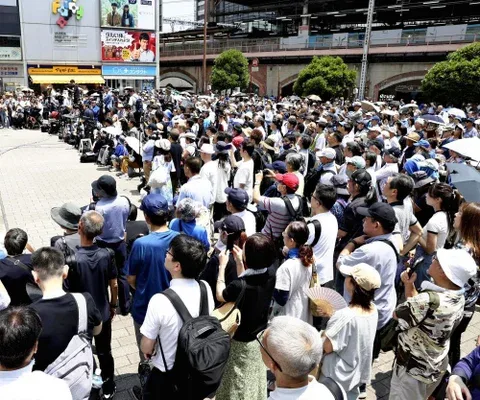
今回はこちらの画像を使用してやっていきます!
https://bit.ly/3AeMf62
またモザイクパターンに使用する画像を30〜50枚ほど用意して一つのフォルダに入れておきましょう!今回はメイン画像と同じpixabayというフリー素材サイトから画像を用意しました!
画像は多すぎても作業が大変ですが、少なすぎるといかにも同じ写真を使い回してる感が出てしまうので30枚以上は用意したほうがいいでしょう。
それでは早速行きますぞ!
ーーーーーーーーーーーーーーーーーーーーーーーーーー
【1】
まずはモザイクアートのベースとなる小さい写真で形成されたパターンを作っていきましょう!
上部ファイルメニュー→自動処理→コンタクトシートⅡ
を選択してください!
設定ウィンドウが出てくるので、事前に準備した30枚の写真を入れたフォルダを選択して下部の設定を画像の設定に合わせてOKを選択しましょう!
すると自動処理が始まって下のような画像が出来上がります!
【2】
次にこの並べられた画像の隙間をなくしていきます!まずはレイヤーパネルからそれぞれのレイヤーの鎖マークをクリックして、画像とレイヤーマスクのリンクを外していきます!
リンクを外したら移動ツールで画像を選択してからcmd+T(自由変形)を押して、画像を拡大して足りていない隙間を埋めていきます!
※バージョンによっては自由変形モードにしなくても、移動ツールで選択するだけで下のGIFのように拡大縮小できます!
これで全て隙間を埋めてあげましょう!
ですが全部のレイヤーマスクの隙間を埋めても右側と下側に隙間ができてしまいますね…これに関しては切り抜きツール(C)を選択して、余白部分をトリミングしてあげましょう!
これで余白のないモザイクパターンのベースが出来上がりました!
【3】
次に作ったモザイクパターンのベースを実際にパターンとして登録していきます!
編集メニュー→パターンを定義
を選択します!設定ウィンドウが出てくるのでそのままOKを押せばパターンとして登録されます!
【4】
次にモザイクアートに使用するメイン写真を開きましょう!
レイヤーパネル下部→塗りつぶしまたは調整レイヤーを新規作成→パターン
を選択します!
設定ウィンドウが出てきたら先ほど作成したパターンを選択して、比率(パターンの大きさ)のパーセンテージを自分の好みの数値に変えてOKを押します!細かすぎても荒すぎてもダメなので今回は17%で設定してみました!
設定をしてOKを押します!
【4】
あとはとっても簡単です!パターンレイヤーの描画モードをオーバーレイにして不透明度を40%程度に変更してあげましょう!
これで完成でございます!
?自動処理のコンタクトシート機能を使えば簡単にモザイクアートを使うことができます!あとは描画モードでそれらしく重ねればあっというまえにモザイクアートの完成ですね!
こういったグラフィックデザインの引き出しはいくつあっても困ることはないのでぜひぜひ実践して引き出しを増やしていきましょう!
そんじゃまたなお前らwwwwwwwwwばいびーwwwwwwww
\デザイナーに超役立つ素材配布アカウント!ぜひフォローお願いします/
Twitterでデザインや創作にめちゃくちゃ役立つ"光素材"を無料配布しております!
僕も仕事でよく使いますがデザインや作品に一瞬でこなれ感を出すことができるめちゃくちゃ便利な素材です!
■固定ツイートをいいね&RT
■本アカウント(@hikari_hitonose)をフォロー
以上の条件を満たすことでタイムラインに投稿されている光素材が個人・商用問わず無料でお使いいただけますのでぜひぜひご活用ください!
使い方はとっても簡単!こちらの記事をご参照ください!
\Twitter未公開&印刷でも使える超高解像度版素材はBOOTHにて販売中/
光工房/ヒトノセ BOOTH店
光フィルター素材集 Pack01
光フィルター素材集 Pack02
光フィルター素材集 Pack03
光フィルター素材集 Pack04
光フィルター素材集 Pack05
新作パックも随時追加です