こんにちは!ひよりです。
久々にVRChatのアバターの改変作業をしようと思ったところ、表題のとおりの現象が起きてしまいました。
少し調べて解決することが出来たのですがあまり解説しているひとがいなかったのでここで発生状況とともに記しておきます。
今回の内容を簡潔に三行でいうと…
Unityの作業データを移動した場合参照元が切れる
参照先を変えようとするとVCC上でエラーが出る
参照元を戻すためjsonを書き換えないといけない
という感じです。
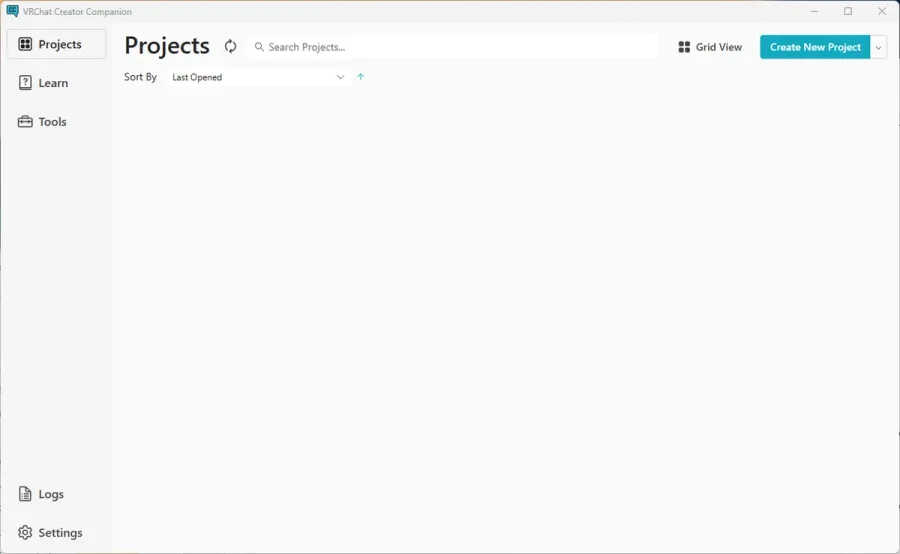
VCCを久々に起動したのですが、結構あったはずのプロジェクトがなくなっていました。
というのも先日、SSDの引っ越しをしたことがあって、もともとVCCやUnityの作業フォルダを外部ドライブからCドライブへ引っ越ししたのです。
つまるところ単にプロジェクトの参照先が無いだけなので
右上の[Create New Project]の右[∨]から[Add Existing Project]を押してプロジェクトを参照したいのですが…。
[No valid path selected]というエラーが出てしまいました。
もともと放置気味だったのもあってあまり痛手ではないのでプロジェクトを再生成するか、と思い新規のプロジェクトを開こうとしたのですが…。
[Project Location]の場所が以前のSSD引っ越し前のパスになったままでした。
これを変更するため、[Pick New Folder]を押してProject Locationを変更しようとするのですが、また[No valid path selected]エラーが出てしまいました。
何も出来ませんね。
このあと、VCC自体をアンインストールして、念の為パソコンの再起動をしてからVRChatのWebサイトから最新版のVCCを落としてきて再度インストールをしたのですが、症状は変わりませんでした。
困って調べたところ、GitHubのフォーラムにこのような投稿を見つけました。
症状は概ね同じようです。
解決策が提示されていたのでこれに従ってやってみます。
まずVCCの作業フォルダにアクセスして[settings.json]を探すようです。
Windows11の場合、タスクバーの検索バーに[%LocalAppData%]を打ち込むと[C:\Users\(ユーザー名)\AppData\Local]にアクセスできます。通常不可視フォルダになっているところですね。
ここから[VRChatCreatorCompanion]フォルダを開くとすぐ[settings.json]が見つかると思います。
.jsonが関連付けされていない場合は[settings.json]を右クリックして[プログラムから開く]を選択し、メモ帳などで開きます。
今回はサクラエディタを使用していますがメモ帳でもやることは同じです。
このような画面になります。
ここから[defaultProjectPath]という行を探します。画像でいうと10行目にありますね。
ここに以前の作業フォルダのパスが残っているので、これを現在のパスに書き換えます。
新しい…というか現在の作業フォルダのパスをコピーしてここを書き換えます。
最終的にはこのような形になります。
ここで注意することが1つ
これをコピーしたパスそのまま貼り付けて保存しても動かないです。
なぜかというと画像を見ていただくと分かるのですが、jsonの記述ではパスのバックスラッシュ(¥マーク)を2つ記入する必要があるようです。
自分この手のコード関係全く無知なんですけどなんでそんな仕様なんですかね?
書き換えが終わったら名前をつけて保存し、VCCが開いていれば一旦終了して再度起動します。
問題箇所を確認して、正常にフォルダの参照ができるようになっているはずです。
これでまたプロジェクトの読み込みや新規作成ができるようになりました。
ちなみに今回Unityのエディタ本体も含め引っ越しを行ったので、その場合はUnityHubとエディタの関連付けも切れているので、別途UnityHubでの操作が必要になります。
これはUnityHub上でエディタを参照し直せば良いので難しくないと思います。
それでは今回はこのへんで!