こんにちは! Mac大好きなことりです。
ただいま少しずつブログの記事をnoteに移行中。
新しいiMacがやってきて、備忘録も兼ねてデータ類の移行について紹介してきました。
前回の記事をご覧になりたい方はこちらをどうぞ。
その移行中に感じたのが、
「文字入力がめちゃくちゃ使いにくい…」
初めてMacを購入された方は、「こんなものだろう…」とすぐに慣れるのかも。
でも長年使ってきた方は、少しとまどう可能性があります。
今回はその文字入力を少しでも使いやすくカスタマイズしてみたいと思います。
それでは順番に解説します。
■私が使っているキーボード
キーボード自体はタッチが軽く、とても使いやすいです。
ちなみに私が使っているキーボードはApple Touch ID搭載Magic Keyboard(テンキー付き)。
キーボードにかな表記がなくすっきりしている英語(US)をチョイスしました。
Macを購入したときの記事にも書きましたが、キーボードはデフォルトではテンキーがついていないので要注意。テンキーが必要な方はテンキーつきを選択します。
キーボード自体は気に入っているのですが、使いやすいと思えるようになったのは文字入力をカスタマイズしてから。
その前はこのキーボードの使いやすさよりも、文字入力の使いにくさばかり気になっていました。
■文字が勝手に変換されるのを防ぐ
いちばん違和感を覚えたのが、文字が勝手に変換されてしまうこと。
たとえば、↑の文章を入力しているときも
「いちばん」と打っている途中で「一番」と変換されてしまいます。
私はどちらかというと、あまり漢字を多用しないほう。
加えて、仕事では漢字を多用、プライベートではひらがなを多用というときもありますよね?
慣れれば使いやすいのかもしれないけど、今はまだ使いこなせそうもありません。
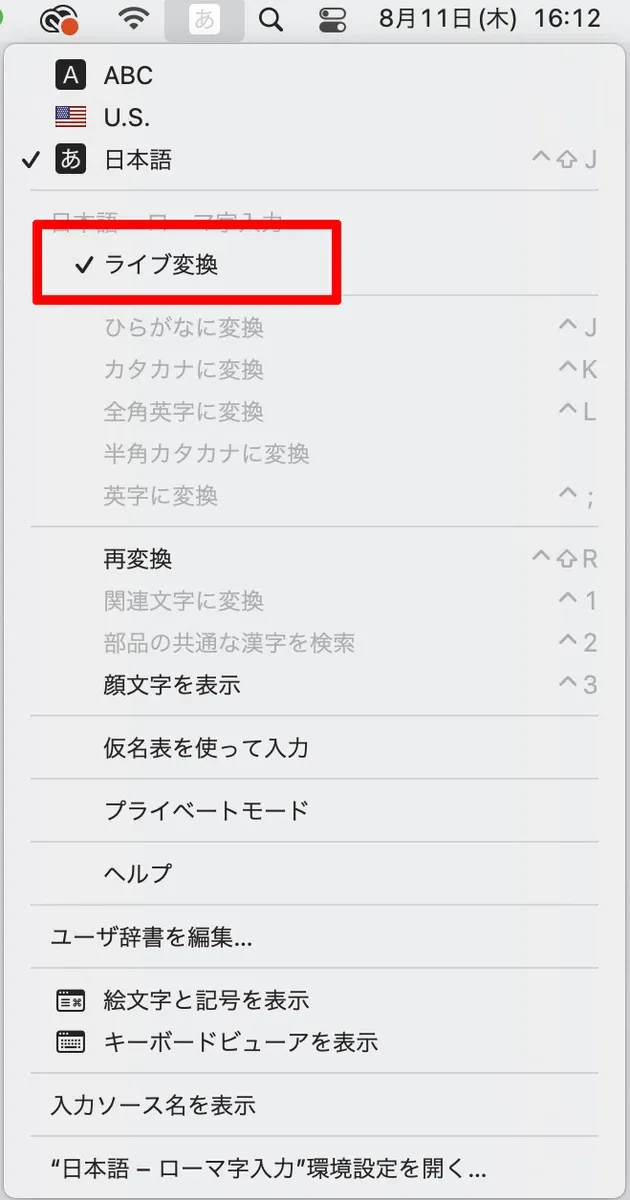
ツールバーの[ライブ変換]のチェックをはずすと、この機能をオフにすることができます。
文字が勝手に変換されるのはイヤ、という方はぜひ試してみてください。
実はこのライブ変換、古いMacのほうにもついていました。
途中でOSをアップデートさせているので、そのときに使えるようになったの可能性があります。
■ひらがなと英字の入力ソースを切り替える
次に違和感があったのが、ひらがなと英字の入力ソースの切り替えです。
これまでは、「コマンド(command)」+「スペース」で入力が切り替わっていました。
それがいまは「コントロール(control)」+「スペース」に変更になってしまったんです。
でも、コントロールとスペースって微妙に遠いんですよね。
(そう思うのは私だけ?)
そして、これまで入力の切り替えで使われていた「コマンド」+「スペース」はSpotligth検索になります。
このSpotligth検索よりも、これまで使っていた入力ソースの切り替えのほうを復活させたい…。
そこで、このSpotligth検索のショートカットを無効にすることにしました。
[システム環境設定]から[キーボード]を選択し、キーボードパネルで[ショートカット]を選択します。
左側の[Spotlight]を選択し、[Spotlight検索を表示]のチェックを外します。
続いて、左側の[入力ソース]を選択し、[前の入力ソースを選択]を選択します。
[⌃ スペース]の文字の上をクリックし、「コマンド」と「スペース」を入力します。
これで新しいショートカットが割り当てられました。
■ひらがな入力のあと英字やカタカナに変更
ところで、入力の途中でちょっとだけカタカナや英単語を入力したい、というときはどうされますか?
私は基本的にひらがなを入力したあとで英字やカタカナに変更しています。
英字入力に切り替えるのは、長い欧文や、途中に半角スペースが入る単語のとき。
たとえば「ことり」と入力した状態で
「オプション+X」でカタカナ(コトリ)に。
「オプション+S」で半角英字(kotori)に。
「オプション+C」で全角英字(kotori)に。
といった感じで変更しています。
ぜひお試しくださいね。
これでやっと文字入力が快適になりました。
次は必要なアプリをインストールしていきます。
続きはまた!
最後までお読みいただき、ありがとうございました!