はじめに
最近PoBというツールがリリースされました。
このツールはPoE1をプレイしていた方にはなじみが深いツールだと思いますが、新規プレイヤーから見ると少し敷居が高いツールに見えるようです。
トレードサイトでどのアイテムを買うと強くなれるのか等の比較をする際にはほぼ必須のツールになりますので、使いこなせるようになると一層PoEを楽しむことができるようになると思います。
今回は自分のキャラを使って、キャラの情報を読み込んでDPSなどの情報を見る手順を説明します。
別記事でCalcの見方などを書いてみようと思います。
Path of Buildingとは
以下、PoBと呼称します。
このツールは、装備やツリーの状況を入力すると与ダメージや防御性能などをシミュレーションしてくれるツールになります。
GGGによりキャラクター情報を読み取る機能が提供されればプレイヤーIDから直接装備などの情報を読み取って解析してくれるのですが、現状はその機能が提供されていませんので、簡単なアイテムなどの読み込み方から説明していこうと思います。
2025/4/15追記
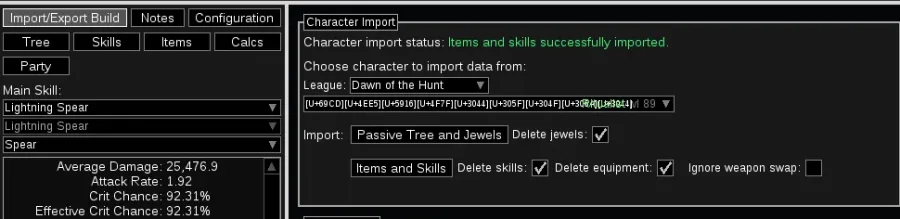
自動インポート機能が追加されました。
Character Importのところで良い感じにAuth認証を行えば取得することができます。
以下記載の装備やツリーを手動で入力する必要はなくなりました。
PoBのインストール方法
上記Githubからsetup.exeをダウンロードしてインストールしましょう
PoB画面の説明
起動すると以下のように画面が出てきます。英語なのは慣れてください。
右側の大きいメインウィンドウと左側にサブの枠が出てきます。
赤枠の中のボタンを押すことで、メインウィンドウの表示を切り替えることができます。デフォルトではTreeが選択されていてパッシブツリーが表示されています。ボタンと表示されるウィンドウの対応は以下の通り
詳細は後ほど解説します。
Tree :
パッシブツリーを表示する。現状は手でポチポチ入力していく。
画面上部にクラスとアセンダンシーを選ぶところがあるので選んでおきましょう
Skills:
自分が装備しているスキルの一覧を作成します。
こちらも現状は手で入れていく必要があります。
Items:
自分が装備しているアイテム、ツリーに装着しているジュエルのアイテムを入れる。
Calcs:
スキルが出力するダメージがどのように増加しているかの詳細な計算を表示してくれる。(やや上級者向け)
Party:
あまり使わないので割愛
Treeタブについて
上記の通り、ツリーをポチポチかきうつしていくことになります。
面倒だと思うので少し楽に入力するTipsだけ書いておきます。
・1,2,3を押しながら能力値ノードをクリックすると、知性/筋力/器用さを自動で割り当ててくれる
・遠くのノードをクリックすると、最短経路でそこまでをつないでくれる。(1,2,3を押しておくと能力値も自動でそれにしてくれる)
Skillsタブについて
自分が装備しているスキルの情報を入れていきます。
ここから、日本語でプレイされている方は一時的に英語で起動することを推奨します。(日本語名と英語名の対応がわかる人・調べられる人は問題なし)
赤枠のNewを押すと青枠のソケットグループが作成されます。
ソケットグループとは、以下のような氷撃+サポートジェムの組を指します。
Itemsについて
ゲーム内のアイテム情報を入力していきます。
コレについては、英語版でゲームを起動している場合につき ゲーム内からコピペすることができます。
①ゲーム内でアイテムにカーソルを重ねてCtrl+Cを押す
②PoBのItemsの画面にてCtrl+vを押す
③上部のAdd to Buildを押す
上記の手順ですべてのアイテムを登録していきましょう
せっかくなのでフラスコやチャームも入れておきましょう
ジュエルに関しては、一番下のソケットの箇所でどこにはめるかを選択します。プルダウンリストにマウスを重ねると、そのソケットがツリー上のどこなのかわかるので、タイムロストジュエル等場所が大事なジュエルは正しいところにさしましょう
DPSの見方について
ここまで入力すると、左側のサブウィンドウにこのようにスキル事のDPSなどの情報を見ることができます。
ゲーム内の数値とブレがあるかと思いますが、これは直近Critical発生時などのノードが適用されているか とか 敵の物理耐性などがPoB上では考慮されているためです。(ゲーム内では、直近でcrit発生しているか等でリアルタイム反映されます。)
DPSの比較方法について
よくあるパターンとして、
・ツリーをこう変えたらDPSどう変わるか
・装備を入れたらどうDPSが変わるか
等があるかと思います。
ツリーについてはTree画面でツリーを変更すればDPSが変化するので、それでシミュレートすることができます。
装備についてですが、PoB上の機能で装備を作成することができるので、
それを用いて、トレードサイトで買おうとしているアイテムと同じものを作成してシミュレートできます。
Itemsタブの右上のCraft itemを押下するとアイテムを作成できます。
終わったらAdd to Buildを押下すると、このように装備を選択することができるようになります。
これを切り替えると、DPSの変化を確認することができます。
PoBにて未実装の機能について
PoBの各アイテムのmodのうち、赤文字になっているものについてはPoBにて未実装の機能になります。
このような部分を対応させる方法は以下の通りです。
このCustom Modifierに、反映させたいModの内容を直接入力すると反映することができます。(青字になったら成功 赤字の場合は入力内容が間違っています。)
今回はタイムロストの未実装modの内容を、ノード数を数えて入力しました。
基本的にはアイテムのmodの内容をそのまま手入力すればオッケーです。
人にビルドの情報を共有する方法
この順番で操作すると、ビルドを共有することができるURLを生成することができます。
https://pobb.in/UIA9AmKkHzrv
生成してみたのはこんな感じ
このリンクのページの右上のオープンを押すと、PoBが開いて自身のPoBで装備の情報などを見ることができます。
PoBにアイテムの情報を入れてDPSを確認する方法をまとめてみました。
必要があれば、詳細なセッティングやDPS計算の画面の詳細な見方を記載してみようと思います。
PoBでこういう情報が見たい、だとかこのビルドでのセッティングが気になる PoBに限らずこういうことが知りたい などあればコメントいただければ書く可能性があります。