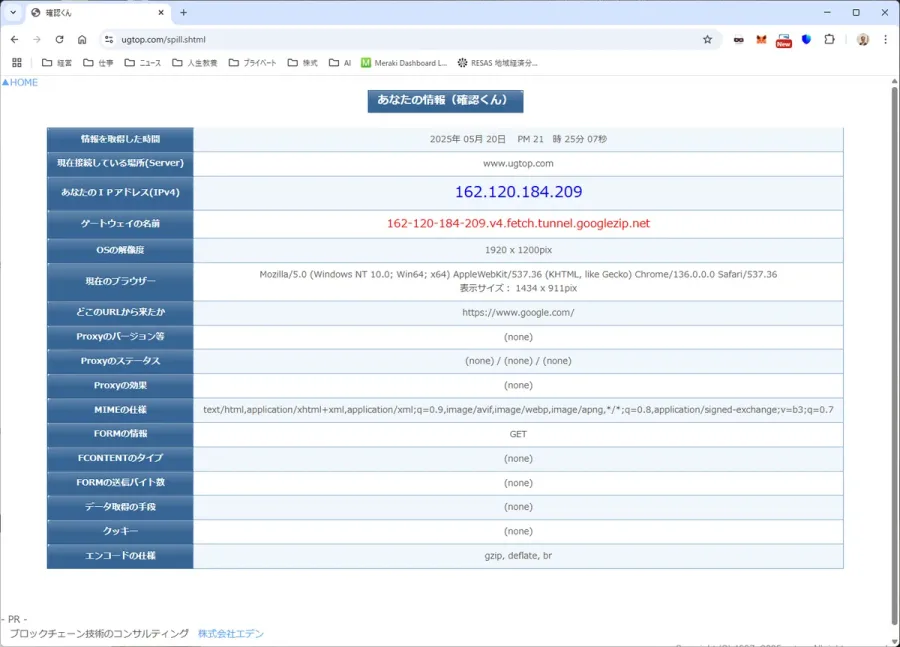
「確認くん」などのサービスで
自分のグローバルIPを確認している人も
多いと思います。
会社のネットワーク管理や、
ブログへのログイン制限、
開発作業時のアクセス制御など、
自分のIPアドレスを確認したい場面は
意外とよくありますよね。
私自身も、普段から「確認くん」や
類似のサービスで自分のIPを
チェックしています。
でも、ある日突然、表示されたIPの横に
「.v4.fetch.tunnel.googlezip.net」
という見慣れないホスト名が出てきて
びっくりした経験がありました。
「え?自分のIPじゃない?」
「プロバイダの表示が消えている!」
そんな風に焦った方も、もしかしたら
いらっしゃるのと考えられます。
私は一瞬パニックになりました(汗)
PCが誰かに乗っ取られたかと思いました。
この現象、最近よく見かけるように
なってきました。調べてみると、
どうやらGoogle Chromeを使っている時に
時々発生するようです。
特にWindowsやMacのパソコンで
Chromeブラウザを使っている場合、
「.v4.fetch.tunnel.googlezip.net」
などのホストが現れることがあります。
これは何かというと、Googleが
「ページの先読み」や「キャッシュ」機能を
働かせているときに、
アクセス元のIPアドレスを隠すために
Googleのサーバー経由で
一時的にアクセスしているためだそうです。
つまり、普段は自分のIPやプロバイダ情報が
表示されるのですが、Chromeの
「プライバシー保護」や「読み込み速度向上」の
ための機能が働くと、Google経由の
IPやホスト名が表示されるわけです。
実際に、ページをリロードしたり、
しばらく待って再度アクセスすると、
元のIPやプロバイダ名に戻ることが多いです。
この仕様、普段は便利で
特に気にする必要はありません。
Googleが、私たちのプライバシーを守りつつ
インターネットを快適に使えるように、
色々と工夫してくれているのです。
ただし、IPアドレス制限を掛けて
アクセス元を厳しく管理しているサイトや、
開発のテスト時など、
「自分のIPじゃないと困る!」という場合も
ありますよね。
そんなときは、Google Chromeの設定を
少し見直すことで対処できます。
やり方は簡単です。
Chromeの設定画面から
「パフォーマンス」を開き、
一番下にある「ページをプリロードする」
という項目をOFFにしてみてください。
この設定を変更すると、
Google経由でのキャッシュアクセスが
無効になり、いつも通り自分のIPが
確認できるようになります。
とはいえ、基本的にはこの機能を
ONにしておいて問題ありません。
Googleが私たちの快適さと安全のために
色々と頑張ってくれているので、
普段は気にせず使うのがオススメです。
ただ、たまにサイトが正しく表示されなかったり
一瞬エラーが出たりすることもあります。
もし気になる場合は、
設定をOFFにする選択肢も
頭の片隅に入れておくと安心です。
インターネットの世界は、
日々進化し続けています。
Googleも、より良い未来のために
新しい仕組みやルールを作り続けています。
その変化に戸惑うこともありますが、
本質的には「便利に・安全に」という
思いで進化しているので、
時代の流れにうまく乗って
付き合っていきたいですね。
お読みいただきありがとうございました。
フォローやスキをしていただいた方のページはできる限り訪問させていただくようにしております。