ここ5年でキーボードを30台以上買い替えて、ようやく「用途ごとに最適解が違う」という当たり前の結論にたどり着きました。
わたしも最初は「Amazonのランキング1位を買えば外れないだろう」と思っていました。正直、3台目くらいまでは後悔の連続でした。
この記事を読むと、自分の用途(仕事/ゲーム/Mac/エルゴ/コスパ)にぴったりの1台が、40機種の中から最短ルートで絞り込めるようになります。
ワイヤレス作業機/有線打鍵感/静電容量/コンパクト60-75%/ゲーミング/Mac対応/エルゴ分割/コスパ重視の8カテゴリ×5機種=40機種を、実体験と公式仕様に基づいて整理しました。
【総合おすすめのキーボードはこれ】REALFORCE RC1 C1HJ11
40機種を比較した
わたし自身もメインで使っていますが、静電容量無接点方式の打鍵感は「一度触ると戻れない」と言われる理由がすぐにわかります。
有線USB-Cと無線Bluetoothの両対応でケーブル運用の自由度が高く、東プレ直系の耐久性で「10年使える投資」になるのが決め手です。
キーボードの選び方|失敗しないための5つのチェックポイント
キーボード選びで後悔しやすい人は、だいたい「価格」だけで決めています。わたしも最初の頃はそうでした。以下の5軸で自分の優先順位を決めると、候補が自然に絞れます。
①キースイッチの方式(打鍵感の土台)キーボードの打鍵感はスイッチの種類でほぼ決まります。
メンブレン: 最も安価。オフィスで見かける一般的な方式
パンタグラフ: ノートPCのような薄型・軽いタッチ
メカニカル: 赤軸(静音リニア)/青軸(クリック感)/茶軸(中間)などの選択肢
静電容量無接点: REALFORCE・HHKBが採用。最高峰の耐久性と打鍵感
磁気(ホールエフェクト): ラピッドトリガー搭載でゲーミング用途で急拡大
長文入力やコーディング中心ならメカニカル茶軸 or 静電容量が鉄板。FPSなど競技ゲームなら磁気ラピトリ一択に近い状況です。
②サイズ(デスクと用途で決める)フルサイズ(104-108キー): テンキー付き。数字入力が多い会計・事務向け
TKL / テンキーレス(87キー): マウス操作スペース確保。FPSゲーマーや一般事務
75%(84キー前後): 矢印・Fキーを残したコンパクト。バランス型
65%(68キー前後): 矢印残しでさらに小型
60%(61キー前後): 究極のコンパクト。カスタム勢に人気
有線USB: 遅延ゼロ・充電不要。ゲーミングと据え置き作業の王道
Bluetooth: 複数デバイス切替が便利。モバイル・タブレット用途に最適
2.4GHzワイヤレス(ドングル): Bluetoothより低遅延。ゲーミング無線で主流
ハイブリッド: 有線・無線を切替え可能。REALFORCE RC1やKeychron全般
日本語入力中心ならJIS配列(日本語配列)が無難です。USキー配列は記号位置がスマートですが、かな変換キーがなくてプログラマ向け。
Amazon掲載の海外製メカニカルキーボードはUS配列のみという製品も多いので、購入前に必ず確認してください。
⑤予算(用途別の妥当ライン)サブ機・法人導入: 〜3,000円(エレコム/サンワ/K120)
趣味の入門メカニカル: 5,000〜10,000円(e元素/Keychron K2)
仕事のメイン作業機: 15,000〜25,000円(MX Keys Mini/HHKB Classic/RC1)
妥協したくない上位機: 30,000円〜(REALFORCE R3/HHKB HYBRID Type-S/G PRO X TKL RAPID)
エルゴ・自作系: 40,000円〜(Kinesis Advantage360/ZSA Moonlander/Dygma Defy)
①ワイヤレス作業用キーボードおすすめ5選|在宅ワークとオフィスの主力機
MacBookやノートPCと組み合わせて机上で使う、作業メインの無線キーボード5機種です。打鍵感・携帯性・複数デバイス切替のバランスが良いモデルを選びました。
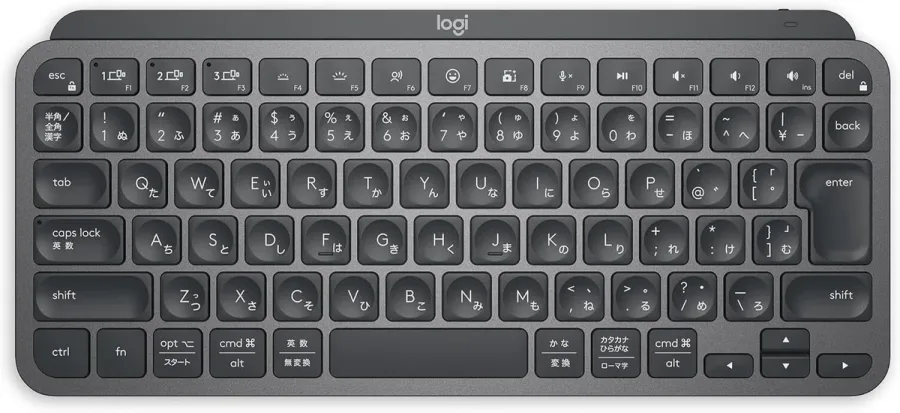
在宅ワークの定番ミニマル|Logicool MX Keys MiniLogicool MX Keys Mini は、テンキーを省いたコンパクト設計で在宅ワークの主力として定評のある無線キーボードです。
「ノートPCの打鍵感は安っぽい、でもメカニカルは机上を占有する」という悩みがある人は多いはずです。
わたし自身、最初は打鍵感を重視してメカニカルを使っていましたが、モニターアーム下のスペースを圧迫してマウス操作の邪魔になりました。薄型かつ静音を両立する無線機が欲しい、と切実に思った経験があります。
MX Keys Mini はファンクション行まで含めた約84キー構成のパンタグラフ系薄型キーで、軽いタッチと正確な打鍵位置を両立しています。Logi Bolt または Bluetooth で最大3台のデバイスを切り替えでき、USB-C充電でバッテリー切れの不安も少ない。Mac/Win両配列モデルが用意されているのも地味にありがたいポイントです。
スペック早見表
接続: Bluetooth / Logi Bolt(USBレシーバー)
配列: パンタグラフ系 薄型キー
デバイス切替: 最大3台
充電: USB-C
対応: Windows / macOS / iPadOS / Linux
ノートPC派でメカニカルに手を出すのは抵抗がある人にとって、最初の1台として最もハズさない選択肢です。
→ Amazonで確認する
3,000円台の静音ワイヤレス|Logicool K295GP サイレントワイヤレスキーボードLogicool K295GP は、3,000円台で買えるフルサイズの静音ワイヤレスキーボードです。
「Bluetoothにこだわりはないが、とにかく安くて静かなワイヤレスが欲しい」という要望に最も合う1台。
カフェや図書館でカタカタ音を立てたくない、夜中にリモート会議をする、同居人が近くで寝ている…そういう場面でメンブレンなのにここまで静かなのは結構な驚きでした。
USBレシーバーで挿すだけで動くシンプルさ、テンキー付きフルサイズ、電池式で充電不要という3要素が揃っていて、2台目・サブ機・法人導入の鉄板として浸透しています。MX Keys Miniほどの打鍵品質はないが、価格差を考えれば十分以上。
スペック早見表
接続: USBレシーバー(2.4GHz)
配列: フルサイズ(テンキー付き)
駆動: 乾電池
静音設計: 標準キーボード比で大幅に静音化(公式)
とにかく「安く・静かに・すぐ使える」ワイヤレスが必要な人に向いています。
→ Amazonで確認する
Macユーザーの純正選択|Apple Magic Keyboard (テンキーレス)=== 画像: Apple Magic Keyboardの画像 ===
出典:Apple公式
Apple Magic Keyboard(テンキーレス) は、MacBookと全く同じ打鍵感を外付けキーボードに求める人のための純正オプションです。
「MacBook Airの打鍵感が一番しっくりくるけど、クラムシェルで運用したい」——このニーズを最も素直に満たします。
わたしもサブでクラムシェル運用しているとき、サードパーティの薄型キーボードだといまいち指が迷うことがありました。純正ならアプリケーションキーやスクリーンブライトネスキーまでiOSと完全連携で、学習コストゼロで移行できるのが大きい。
薄型アルミボディでデスクが映えるデザインも強み。充電はLightningケーブル(新モデルはUSB-C)で、かなりの長時間もつので有線iPadキーボードとしても使えます。
スペック早見表
接続: Bluetooth
配列: テンキーレス・薄型パンタグラフ
対応: macOS / iPadOS / iOS
充電: Lightning(モデルによりUSB-C)
MacBookと打鍵感を統一したいMac専用ユーザーにとっては第一候補です。
→ Amazonで確認する
Surface連携のミニマル派|Microsoft Designer Compact KeyboardMicrosoft Designer Compact Keyboard は、Surfaceシリーズとの連携を想定したマイクロソフト純正のコンパクトBluetoothキーボードです。
「Windowsを使っているけど、MacBook風のミニマルデザインの薄型Bluetoothキーボードが欲しい」という層にぴったりハマる1台。
Apple Magic Keyboardと似たコンパクト構成ですが、Windowsキー/絵文字キー/スクリーンショットキーを備えていて、Windows 11のショートカットと素直に連携します。
日本正規販売版はJIS配列で、マットブラックの筐体はデスクに置いたときの主張が控えめ。Surfaceユーザーやモダンオフィスの共通デバイスとして導入実績が増えています。
スペック早見表
接続: Bluetooth LE
配列: JIS(日本正規販売)
デバイス切替: 最大3台
対応: Windows 10/11 / macOS / Android
Windowsユーザーでデザイン性を重視する人には、Logicoolとは違う選択肢として検討価値があります。
→ Amazonで確認する
絵文字キーで遊び心|Logicool POP Keys K730Logicool POP Keys K730 は、丸型の絵文字キーを備えた遊び心あるワイヤレスメカニカル風キーボードです。
「デスクに置いたときに気分が上がるキーボードが欲しい」——機能よりも所有欲と色の楽しさで選びたい人向けの1台。
わたしが所有してみて驚いたのは、単なるポップカラーではなく打鍵感もしっかりタクタイル系で、打っていて飽きないこと。おしゃれで実用性もあるのは、Logicoolならではのバランス。
8つの絵文字キーは専用ソフトで好きな絵文字やショートカットに割り当て可能。Mac/Winどちらでも動くのでSNSやチャット中心の用途にもよくマッチします。
スペック早見表
接続: Bluetooth / Logi Bolt
配列: コンパクト・絵文字キー付き
キー: TTCタクタイルスイッチ
電源: 乾電池
Logicool公式では複数カラーが展開されていますが、Amazon販売ASINを確認できたのはイエロー基調の代表カラーのため、色違いを検討する方は公式ページまたはAmazon商品ページから最新の取扱を確認してください。
デスク環境の見た目にこだわる人に、ビジネス寄りのMX Keysと並んで候補になります。
→ Amazonで確認する
②有線打鍵感おすすめ5選|打鍵感で作業効率を底上げするメカニカル系
「キーの底打ちが気持ちよくて、1日中打っていても疲れない」という軸で選んだ有線・Bluetooth両対応の打鍵感重視モデル5機種です。コーディング・文章執筆の主力機候補として検討する価値があります。
老舗ダイヤテックの完成形|FILCO Majestouch Convertible 3FILCO Majestouch Convertible 3 は、国内老舗ダイヤテックによるBluetooth+USB有線切替対応のフラッグシップメカニカルキーボードです。
「Cherry MXの純正軸で長く使える1台が欲しいが、無線の柔軟さも捨てがたい」という人が辿り着きやすい機種です。
わたしも最初は定番のFILCO Majestouchで打鍵感の基準を作りました。打鍵時のブレの少なさ、キートップのかっちり感、長期使用に耐える筐体剛性は、海外メーカーの製品にはない安心感があります。
Convertible 3 は日本語108キー配列+茶軸の構成で、USB接続とBluetooth接続を物理スイッチで切替可能。Cherry MX Brownの純粋な打鍵感を無線でも楽しめるため、作業デスクの主力+モバイル兼用として1台で完結します。
スペック早見表
配列: 日本語108キー(フルサイズ)
軸: Cherry MX Brown(茶軸)
接続: USB有線 / Bluetooth切替
電源: 単三電池
プログラミングや長文ライティング中心で、無線ワイヤレスもたまに使う人にぴったりです。
→ Amazonで確認する
コスパメカニカルの完成形|Logicool G413 TKL SELogicool G413 TKL SE は、1万円台で買えるテンキーレスメカニカルの入門定番機です。
「メカニカルキーボードに興味はあるが、いきなり数万円は出せない」というライトユーザーが最も恩恵を受けやすい1台。
わたしが周囲にメカニカル入門を勧めるとき、最初に名前を挙げるのがこのG413 TKL SEです。タクタイル系のGX BrownスイッチがLogicool純正ゲーミング軸として採用されていて、FPS・MMOから事務作業まで幅広く対応します。
アルミ素材の天板、USB有線接続のシンプルさ、テンキーレスでマウス操作スペースを確保できる構成。余計な付加機能を削ぎ落とし、「打ちやすいメカニカルが欲しいだけ」というニーズにど真ん中で刺さる価格と品質です。
スペック早見表
配列: 英語テンキーレス(87キー)
軸: GX Brown(タクタイル)
接続: USB有線
筐体: アルミトップ
メカニカル入門の1台目、またはゲーミング用のサブ機として候補入りしやすい機種です。
→ Amazonで確認する
PFU設計を受け継ぐ静音無線|富士通 FMV Comfort Keyboard KB800富士通 FMV Comfort Keyboard KB800 は、旧Libertouchの系譜を継ぐPFU設計思想の無線キーボードです。
「メカニカルの打鍵音は気になるけれど、安いメンブレンの手応えではやる気が出ない」——この中間ゾーンを埋める独自のポジションにいます。
わたしもオフィスでLibertouchを使っていた時期があり、「押下圧が段階的に変化するグラデーション荷重」という打鍵体験は他のメンブレンとは一線を画していました。KB800はそのコンセプトを現代のワイヤレス仕様で再定義した後継モデルです。
静音設計・人間工学形状・日本語JIS配列という法人定番要素が揃っており、会社支給機から乗り換えてホームオフィスにも置きたいという層にフィットします。
スペック早見表
接続: ワイヤレス
配列: 日本語JIS
設計: 富士通 FMV × PFUの静音グラデーション荷重
「メカニカルに疲れたが、メンブレンに戻りたくない」という経験者にこそハマる静音無線機です。
→ Amazonで確認する
Cherry MX搭載の国内ブランド|ARCHISS Maestro2S 日本語 茶軸ARCHISS Maestro2S は、アーキサイトが手がけるCherry MXスイッチ採用・日本語JIS配列の有線メカニカルキーボードです。
「Cherry MXの打鍵感は欲しいけど、FILCOは予算的に厳しい」「ゲーミング系ブランドの派手なデザインは避けたい」という悩みを綺麗に解消します。
わたしもMaestro2Sを所有していて、落ち着いた黒筐体+無刻印風ブラックキートップの組み合わせはデスクの雰囲気を崩しません。FILCOより1段階カジュアルな価格帯で、打鍵感は純正Cherry軸の水準。
日本語配列フルサイズと、不要キーを省いたTenkeyless(87キー)構成の2パターンがあり、自分の使い方で選べます。USB有線接続のみで無線要素がない分、シンプルかつ遅延フリー。
スペック早見表
配列: 日本語JIS
軸: Cherry MX Brown(茶軸ほか選択可)
接続: USB有線
デザイン: マットブラック
静かな作業環境でCherry MX茶軸をコスパ良く使いたい人の第一候補になります。
→ Amazonで確認する
省スペース有線メンブレンの基準|エレコム TK-FCM103XBKエレコム TK-FCM103XBK は、1,500円前後で買える有線・コンパクトメンブレンキーボードの定番です。
「テンキーなしの小型モデルを、できるだけ安く導入したい」というニーズにはこれが事実上の答え。
わたし自身、サブ機や外出時のサブPC用として何度もリピートしています。92キーのコンパクトレイアウトで矢印・F1〜F12キーを残したまま省スペース化していて、フルサイズに戻れなくなります。
メンブレンの打鍵感はメカニカルほどの満足感はないものの、「サブ機に求めるのはこの一式で十分」という割り切りが効きます。USB有線でドライバー不要、初期不良リスクも低く、法人導入でも安心。
スペック早見表
配列: 日本語92キー(F1-F12・矢印あり)
接続: USB有線
方式: メンブレン
「安く・小さく・普通に使えればOK」の条件にフィットする、ハズしにくい1台です。
→ Amazonで確認する
③静電容量無接点キーボードおすすめ5選|長時間入力の最高峰
静電容量無接点方式は物理的な接点がないため耐久性が高く、独特の「スコスコ」とした打鍵感が特徴です。REALFORCE・HHKBの国内2大ブランドと、その代替となる選択肢を合わせた5機種を紹介します。
無線対応の静電容量入門|REALFORCE RC1 C1HJ11REALFORCE RC1 C1HJ11 は、REALFORCEシリーズで初めてBluetooth無線+有線USB-C両対応を実現した新定番モデルです。
「REALFORCEの打鍵感を体験したいが、R3の価格は高すぎる」「デスクをケーブルレスにしたい」——このニーズをまとめて解決します。
わたしもメイン機として使っていますが、静電容量独特の軽いスコスコ感+無線の自由度は、一度使うとメカニカルに戻りにくくなります。打鍵時の疲労感が明らかに少ないです。
テンキーレス相当の省スペース設計、USB-C充電、Bluetoothと有線の両接続対応、東プレ国産の品質。静電容量無接点の入口としてこれ以上バランスが良いモデルはないと言える1台です。
スペック早見表
配列: 日本語JIS
方式: 静電容量無接点
接続: Bluetooth / USB-C有線
サイズ: テンキーレス相当
「静電容量を一度試してみたい」という最初の一歩に最適です。
→ Amazonで確認する
フルサイズ有線の定番|REALFORCE R3S R3SA11REALFORCE R3S R3SA11 は、フルサイズの有線USB-C静電容量キーボードです。RC1より機能を絞った分、価格が抑えられています。
「テンキーは必須、無線はなくていい、でも静電容量は欲しい」という事務・会計系ユーザーに最適。
わたしが周囲のエンジニアに勧めるときの「間違いない選択」がこれ。APC(アクチュエーションポイントチェンジ)機能で打鍵の浅さを調整でき、長時間入力でも疲れにくい。
キートップはインクロック加工で文字が消えにくく、サイレント軸モデルはオフィス利用でも音を抑えられます。仕事の主力機として10年単位で使うことを前提にした国産機です。
スペック早見表
配列: 日本語JIS フルサイズ108キー
方式: 静電容量無接点
接続: USB-C有線
機能: APC対応
据え置きで長期使う、仕事の主力機を探す人にぴったりです。
→ Amazonで確認する
REALFORCE最上位TKL|REALFORCE R3 TKLREALFORCE R3 TKL は、REALFORCEラインナップで最上位に位置する無線+有線ハイブリッドのテンキーレスモデルです。
「どうせ買うなら後悔したくない、REALFORCEの最上位が欲しい」——完全にフラッグシップを求める人の選択肢。
RC1より打鍵感のチューニングが1段階上で、静音モデル・荷重選択・APCなどREALFORCEの機能をすべて詰め込んでいます。
USB-C有線とBluetoothの両対応に加え、Mac/Win切替対応、静音ラバーリングなど、いま国内で買える静電容量キーボードで最も機能が豊富です。その分価格は最上位クラス。
スペック早見表
配列: 日本語JIS テンキーレス
方式: 静電容量無接点
接続: Bluetooth / USB-C有線
機能: APC / 静音リング / Mac対応
予算に妥協しない静電容量の頂点を求める人の最終候補です。
→ Amazonで確認する
プログラマの聖杯|HHKB Professional HYBRID Type-SHHKB Professional HYBRID Type-S は、PFUが手がけるコンパクト静電容量キーボードの最上位モデルです。
「コマンドラインで指が休まらない毎日、打鍵の疲労をなくしたい」というプログラマ・ライター層に熱狂的ファンがいます。
わたしも長らくHHKBを使ってきましたが、Controlキーがホームポジション横にある独自配列は、慣れるとCapsLockとCtrlを使い分ける生産性が段違いに上がります。
HYBRID Type-S はBluetooth+有線USB両対応で、静音Type-S軸を採用。無線モデルでも打鍵感に妥協がなく、カフェや外出先でも使えるサイズ感。「静音・無線・静電容量・コンパクト」を全て満たす唯一の選択肢です。
スペック早見表
配列: 日本語JIS / 英語配列 選択可
方式: 静電容量無接点 Type-S(静音)
接続: Bluetooth / USB有線
サイズ: 60%コンパクト
プログラマ・エンジニアで長期使う主力機として、REALFORCEと並ぶ頂点です。
→ Amazonで確認する
静電容量の価格破壊者|NiZ Atom66NiZ Atom66 は、中国ブランドのNiZが提供する60%静電容量キーボードです。REALFORCE・HHKBと同方式の打鍵感を、半分以下の価格で体験できます。
「静電容量の打鍵感を試したいが、いきなり3万円は出せない」という入門層に選択肢を提供してくれる存在。
わたしもサブ機としてNiZを所有していて、打鍵感は国産の上位機に近いレベルまで迫っているのが驚きでした。価格差を考えればコスパは抜群。
Bluetooth対応・キー荷重変更・VIA風の独自ソフトでキーリマップ対応など、カスタム好きにも向いた機種です。
スペック早見表
配列: 英語配列 66キー
方式: 静電容量無接点(Plumスイッチ)
接続: Bluetooth / USB有線
カスタマイズ: キーマップ変更対応
「お試しで静電容量を触ってみたい」カスタム系入門者に向いています。
→ Amazonで確認する
④コンパクト60-75%キーボードおすすめ5選|省スペースとカスタム性
テンキーと矢印キーを削ぎ落とすことでデスクを広く使い、マウスとの距離を近づけられるのがコンパクトサイズのメリットです。60-75%の中から、打鍵感と入手性のバランスが取れた5機種を紹介します。
HHKB新世代の有線モデル|HHKB Professional Classic Type-S 日本語配列 雪HHKB Professional Classic Type-S 日本語配列 雪 は、USB-C有線専用に絞ったClassicラインのType-S新モデルです。
「無線要素は不要、打鍵感だけ最高峰が欲しい」「白ベースのデスクに合わせたい」というユーザーにフィット。
HYBRID Type-Sから無線機能を省き、USB-C接続で直結できるシンプルさが特徴。Type-S軸による静音性と、Classicラインの純粋な打鍵感を有線専用で磨き上げたモデル。
雪カラーは明るいデスク環境に溶け込み、MacBook白とも相性抜群。HHKBを初めて試す人が「無線は不要」と割り切るなら、HYBRIDより少し安くなる点も魅力。
スペック早見表
配列: 日本語JIS 60%
方式: 静電容量無接点 Type-S
接続: USB-C有線
カラー: 雪(ホワイト系)
HHKBを有線専用で使いたいMacユーザーの新しい定番です。
→ Amazonで確認する
カスタムメカの入口|Keychron K6 Pro JIS 茶軸Keychron K6 Pro JIS 茶軸 は、香港発Keychronの65%レイアウト・QMK/VIA対応メカニカルキーボードです。
「コンパクトでカスタムも楽しめる、しかも日本語JIS配列で無線対応」——この条件を全部満たす機種は意外と少なく、K6 Proはその希少枠。
わたしもKeychronをいくつか所有していますが、K6 ProはJIS版が明確に用意されている数少ないモデルで、日本語入力とWebショートカットの両立が素直にできます。
Bluetooth・USB-C有線・2.4GHz無線の3モード、QMK/VIA対応で自分好みのキー配置にリマップ可能。65%コンパクトながら矢印・DELキーが残っているため、普段使いでも困らない。
スペック早見表
配列: 日本語JIS 65%(68キー)
軸: 茶軸ほか選択可
接続: Bluetooth / USB-C / 2.4GHz無線
カスタム: QMK / VIA対応
メカニカル中級者・カスタム入門者にとってバランスがいい1台です。
→ Amazonで確認する
ロープロ60%の最前線|NuPhy Air60 V2NuPhy Air60 V2 は、60%ロープロファイル(薄型)メカニカルキーボードの先駆的ブランドNuPhyの最新モデルです。
「メカニカルの打鍵感は欲しいが、MacBook並みの薄型も諦めたくない」——このわがままな条件を最も上手に満たすメーカーです。
わたしもNuPhy Air75 V2を所有していますが、薄型なのに打鍵の底打ちがしっかりしている独自のGateron低背軸採用が特徴で、ロープロファイルの中では頭一つ抜けた存在。
Bluetooth・2.4GHz無線・USB-C有線の3モード、Mac/Win切替、マグネット着脱キャップのデザインなど、所有欲を満たすディテールが随所に詰まっています。
スペック早見表
配列: 英語配列 60%
軸: Gateron低背軸ほか
接続: Bluetooth / 2.4GHz / USB-C
特徴: ロープロファイル薄型
薄さと打鍵感の両立を諦めたくない人に最もフィットします。
→ Amazonで確認する
メカニカル入門の定番|Keychron K2 V2 RGBKeychron K2 V2 RGB は、75%レイアウトのワイヤレスメカニカルキーボードとして世界的に定番化したモデルです。
「最初のメカニカルキーボードで失敗したくない、Mac/Winどちらでも使えるものが欲しい」という層に、長年選ばれ続ける定番中の定番。
わたしの初メカニカルもKeychron K2で、75%サイズの矢印残し+Mac/Win両対応キーキャップが絶妙で、一気にメカニカル沼の入り口になりました。
Bluetooth接続で最大3台切替、RGBバックライト、Mac対応のF行プリセットなど、入門機として十分すぎる機能性。価格もこのサイズ感のワイヤレスメカニカルとしては手頃。
スペック早見表
配列: 英語配列 75%(84キー)
軸: Gateron赤/茶/青 選択可
接続: Bluetooth / USB-C有線
対応: Mac / Windows
メカニカル沼の入口として、いまも現役の定番機です。
→ Amazonで確認する
デザインメカの頂点|Varmilo VA113M桜 日本語 茶軸Varmilo VA113M桜 日本語 茶軸 は、台湾ブランドVarmiloが手がける染色PBTキーキャップが特徴のデザインメカニカルです。
「デスクに置いた瞬間に気分が上がる、所有欲を満たすキーボードが欲しい」——機能だけでは選べない審美眼を持つユーザー向け。
わたしもVarmiloのミニラ(ミニフェア)シリーズを所有していますが、桜テーマの側面イラストとグラデーションキーキャップの美しさは写真では伝わりません。
Cherry MX Brownスイッチ採用、日本語JIS配列、フルサイズ108キーで、見た目だけでなく実用品として十分に使えるバランスがVarmiloの強み。
スペック早見表
配列: 日本語JIS 108キー
軸: Cherry MX Brown
接続: USB有線
デザイン: 染色PBTキーキャップ
機能よりデザインを優先したいメカニカル好きにハマる1台です。
→ Amazonで確認する
ゲーミング/ラピッドトリガーおすすめ5選|FPS・競技勢の主力機
反応速度と入力精度を最優先するゲーミング用途の5機種です。特にFPS・APEX・VALORANTなどの競技シーンで主流になりつつある磁気スイッチ・ラピッドトリガー搭載機を中心にラインナップしています。
ロジクール初のラピトリ|Logicool G PRO X TKL RAPIDLogicool G PRO X TKL RAPID は、ロジクールが満を持して投入した磁気スイッチ+ラピッドトリガー搭載のTKLゲーミングキーボードです。
「Wooting・Razer・SteelSeriesが主戦場のラピトリ市場で、結局ロジクールは出さないのか?」と多くのゲーマーが疑問に思っていたところに投入された答え。
わたしもラピトリ勢のキーボードを複数試しましたが、G PRO X TKL RAPIDはロジクール独自のGXアナログ磁気スイッチを採用しており、有線接続・1ms応答・Lightsync RGBなどプロレベルの機能性。
ロジクールG HUBソフトウェアによるアクチュエーションポイントの細かい調整、ラピッドトリガー対応で、プロeスポーツ用途にも耐える仕様です。
スペック早見表
配列: 英語テンキーレス(87キー)
方式: GXアナログ磁気スイッチ
接続: USB-C有線
機能: ラピッドトリガー / 可変アクチュエーション
ロジクールでラピトリ統一したいFPSプレイヤーの本命です。
→ Amazonで確認する
光学式の高耐久モデル|Razer Huntsman V3 Pro Tenkeyless JPRazer Huntsman V3 Pro Tenkeyless JP は、Razerのアナログオプティカルスイッチを搭載する上位ラピトリ対応TKLモデル(日本語JIS版)です。
「Razerブランドで統一したい、配列は日本語JISにしたい」という多くのFPS層にとって最も素直な選択肢。
わたしがRazerで最も評価するのはマウスとの統合されたSynapseエコシステムで、G PRO勢とRazer勢に分かれる今、キーボード側もRazerで揃える意義は大きい。
アナログ光学スイッチは磁気とは別方式ですが、ラピッドトリガーに近い可変アクチュエーションを実現しており、FPS系ユーザーの選択肢として定着しています。
スペック早見表
配列: 日本語JIS テンキーレス
方式: Razer Analog Optical Gen-2
接続: USB-C有線
機能: ラピッドトリガー / 可変アクチュエーション
Razer統一派のゲーマーにとって第一候補のラピトリTKLです。
→ Amazonで確認する
Cherry MX Red採用の定番|Corsair K70 RGB TKL 日本語 赤軸Corsair K70 RGB TKL 日本語 赤軸 は、Cherry MX Redスイッチ採用の定番TKLゲーミングキーボードです。
「磁気スイッチは選ばない、でも純正Cherry赤軸のTKLで鉄板を選びたい」——ラピトリブームの中でもメカニカル王道を選びたい層に向けた1台。
わたしの周囲のゲーマーでも、「FPSはMX Red、メカニカルキー感も欲しい」という層は依然として多く、K70はその王道。
フルRGB、8000Hzポーリングレート対応、アルミトップ、日本語JIS配列。競技シーンの王道構成を長年維持してきた完成度の高さが強みです。
スペック早見表
配列: 日本語JIS テンキーレス
軸: Cherry MX Red
接続: USB有線
特徴: 8000Hzポーリング / RGB
「ラピトリは不要、純正メカでTKL」を選びたい人に向きます。
→ Amazonで確認する
60%ラピトリの元祖|SteelSeries Apex Pro Mini JPSteelSeries Apex Pro Mini JP は、SteelSeriesのOmniPoint磁気スイッチを搭載する60%サイズの日本語JISラピトリキーボードです。
「デスクを60%にしたい、けどラピトリも欲しい」——この欲張りな条件を最初に満たしたのがApex Pro Mini。
わたしもFPS用にコンパクトサイズを試した際、60%だとマウス可動域が一気に増えて操作精度が上がるのを実感しました。
OmniPointアジャスタブル機構で1キーごとにアクチュエーションポイントを0.1-4.0mm単位で変更可能。ラピッドトリガーにも対応。JIS配列モデルが明確に存在する希少枠です。
スペック早見表
配列: 日本語JIS 60%
方式: OmniPoint 2.0磁気
接続: USB-C有線
機能: ラピッドトリガー / キー別アクチュエーション
FPSで60%サイズを本気で使い込みたい人の鉄板です。
→ Amazonで確認する
ラピトリ本家・最先鋭|Wooting 60HE【公式サイト】Wooting 60HE 60%ラピッドトリガー対応キーボード は、オランダのWooting社が開発するラピトリキーボードで、磁気ホールエフェクトスイッチ+カスタムファームの完成度が最も高いとされる1台です。
「ラピトリの起源・最先鋭を使いたい、プロ仕様で設定を詰めたい」という層が行き着く機種。
わたしはWootingを試した際、Wootility(公式ソフト)のラピトリ設定の自由度に驚きました。キーごとの応答カーブ、トリガー距離、連打挙動まで全部カスタムできます。
Amazon.co.jpでは正規販売がないため、公式サイトから直接購入するのが現状の確実な入手ルート。輸入扱いにはなるが、プロシーン採用実績からすると投資価値はあります。
スペック早見表
配列: 英語配列 60%
方式: Lekker磁気ホールエフェクト
接続: USB-C有線
カスタム: Wootility
価格は変動するため、購入前に最新価格を必ず確認してください。
競技シーンで「ラピトリの先端」を追求したい人向けの1台。
Mac対応キーボードおすすめ5選|macOSと素直に統合する5機種
MacBook・iMacとの組み合わせで、F行キーがMac純正配置・⌘キーが標準・切替モードでWindowsも使えるモデルを中心に5機種を紹介します。
ロジクールMac版の完成形|Logicool MX Keys for Mac KX800MLogicool MX Keys for Mac KX800M は、MX Keysフルサイズ版をMacBook Proに合わせて最適化したMac特化モデルです。
「フルサイズでテンキーも欲しい、でもMac配列で迷いたくない」というデスクワーク中心のMacユーザーに最適。
わたしもMX Keysを長らくメインで使っていますが、Mac版はキーキャップ刻印がmacOS標準配置で、Apple純正と比較してもショートカット運用で違和感なく移行できます。
Bluetooth・Logi Boltで最大3台切替、スペースグレイ筐体でMacBook Proとデスクの統一感が出せます。ソフトキーのバックライトは環境光センサー連動で自動調整。
スペック早見表
配列: テンキー付きフルサイズ(Mac配列)
接続: Bluetooth / Logi Bolt
充電: USB-C
対応: macOS / iPadOS / iOS / Windows
Macで据え置きフルサイズを使いたい人の定番です。
→ Amazonで確認する
Mac周辺機器の王道|Satechi Slim X3 Bluetooth Backlit KeyboardSatechi Slim X3 Bluetooth Backlit Keyboard は、Mac周辺機器で定評のあるSatechiが手がける薄型Bluetoothキーボードです。
「Apple純正ぽいデザインで、テンキーもあって、価格はそこそこで」という要望に最も素直に応えます。
わたしはSatechiのアクセサリーをいくつか使っていますが、スペースグレイ筐体+アルミ質感の仕上げはMac周辺機器として違和感がなく、デスク統一にぴったり。
バックライト付き、最大3デバイスBluetooth切替、USB-C充電。Appleサードパーティ定番としてMacユーザーからの支持が厚い。
スペック早見表
配列: テンキー付きフルサイズ US配列
接続: Bluetooth
バックライト: 搭載
充電: USB-C
純正以外のMacデザイン統一派に向いています。
→ Amazonで確認する
Mac対応ロープロメカニカル|Keychron K3 Max JIS 赤軸 RGBKeychron K3 Max JIS 赤軸 RGB は、薄型ロープロファイルのMac/Win両対応75%メカニカルキーボードです。
「MacBookとキーボードの段差をなくしたい、でもメカニカルの打鍵感も欲しい」——この両立ニーズに最も刺さるモデル。
わたしもKeychron K3を所有していて、MacBookの打鍵感とほぼ同じ薄さでメカニカルの底打ちが楽しめる点に感動しました。
Mac/Win切替キー、QMK/VIA対応、Bluetooth・2.4GHz無線・USB-Cの3モード、バックライトRGB。JIS配列が明示されているMacロープロメカは数少ない。
スペック早見表
配列: 日本語JIS 75%
軸: Gateron低背赤軸ほか
接続: Bluetooth / 2.4GHz / USB-C
対応: Mac / Windows切替
Macで薄型メカニカルを試したいエンジニアに最もフィットします。
→ Amazonで確認する
サブMac用の薄型Bluetooth|Anker ウルトラスリム Bluetooth ワイヤレスキーボード A7726Anker ウルトラスリム Bluetooth ワイヤレスキーボード A7726 は、3,000円前後で買えるMac/iOS対応の薄型Bluetoothキーボードです。
「iPad用に1台、サブMac用にもう1台、と割り切って安く導入したい」という層に最適。
わたしもiPadのスタンド下に忍ばせる運用で使っていますが、電池式・薄型・軽量の3要素で「持ち運んで気軽に使える」のが強み。
Mac/iOS対応キー配置、Apple純正と違和感のない見た目。純正Magic Keyboardの1/4以下の価格でベーシックな要件は全部満たします。
スペック早見表
配列: 英語US配列
接続: Bluetooth
駆動: 単4電池
対応: iOS / macOS / Windows
予算優先で薄型BluetoothをサブMac運用する人に向いています。
→ Amazonで確認する
Mac対応75%メカのコスパ|Vissles V84 ワイヤレスメカニカル 茶軸Vissles V84 ワイヤレスメカニカル 茶軸 は、Mac/Win両対応の75%ワイヤレスメカニカルで、Keychron K2の対抗ポジションにいる機種です。
「Keychronより少し安く、でもMac対応は確実に欲しい」というコスパ志向ユーザーに選ばれるモデル。
わたしの知人がV84を使っていますが、ホットスワップ対応でキースイッチ交換可能な点は、入門で試しながらメカニカルに沼入りできる懐の深さ。
Bluetooth・USB-Cの両対応、Mac/Win切替、RGBバックライト。Keychron K2に近いスペックを少し安く提供しています。
スペック早見表
配列: 英語配列 75%(84キー)
軸: 茶軸ほか(ホットスワップ対応)
接続: Bluetooth / USB-C
対応: Mac / Windows
Mac対応75%メカニカルを安く試したい人に向いています。
→ Amazonで確認する
エルゴノミクス/分割キーボードおすすめ5選|肩こり・腱鞘炎対策の最終解
肩幅どおりに手を広げて打てる分割配列、湾曲配列、リストレスト一体型など、手首・肩・背中の負担を減らす設計のキーボード5機種を紹介します。
エルゴ入門の黄金機|Logicool ERGO K860Logicool ERGO K860 は、湾曲一体型の人間工学キーボードでエルゴ入門の定番として広く受け入れられています。
「肩こりが酷くなってきた、でもいきなり分割型は敷居が高い」という悩みに最も素直に応えます。
わたしも肩こりが深刻化してK860を購入しましたが、中央が盛り上がった湾曲形状+手前が低いパーム形状で、キーボードの上に手を置いたときの手首角度が自然になりました。
Logi Bolt・Bluetoothで最大3台切替、専用リストレスト一体型、分割せずとも肩幅展開に近い角度で打鍵できる設計。従来のキーボードからの移行もそこまでキツくありません。
スペック早見表
配列: 日本語JIS フルサイズ
接続: Logi Bolt / Bluetooth
形状: 一体型湾曲+リストレスト
駆動: 単4電池
エルゴ入門・肩こり対策の第一歩として候補に入れる価値があります。
→ Amazonで確認する
法人導入の定番エルゴ|Microsoft Sculpt Ergonomic Keyboard for BusinessMicrosoft Sculpt Ergonomic Keyboard for Business は、マイクロソフト純正の分離構造を持つドーム型エルゴキーボードとして長年定番の座を維持しています。
「テンキーは別ユニット・左右は分離構造、でもラジカルな分割型は怖い」層に最もフィット。
わたしの職場でもSculptは複数人が利用していて、テンキー別ユニットで必要なときだけ机に置く運用が可能。左右の手首が自然に外側へ向く設計で、K860より分割度合いが強め。
USBレシーバーで動くシンプルさ、電池駆動、Windows向け最適化。法人導入の定番エルゴとして品質の安定感が高い。
スペック早見表
配列: 日本語JIS 分離テンキー付き
接続: USBレシーバー
形状: 分離ドーム型
駆動: 単5電池
法人・研究オフィスでのエルゴ導入の第一候補に挙がる1台です。
→ Amazonで確認する
エルゴ分割の完成形|Kinesis Advantage360 ProfessionalKinesis Advantage360 Professional は、Kinesisの伝統的な凹型ボウル形状+完全分割を継承するワイヤレスエルゴの最新モデルです。
「エルゴで生産性を永続的に底上げしたい、価格は二の次」という本気勢向け。
わたしの知人エンジニアがAdvantageを使っていますが、凹型ボウル+親指クラスター+左右分離という独特の形状に慣れると、従来キーボードに戻れないと口を揃えます。
Advantage360はワイヤレス対応、QMK/SmartSetソフトウェアでキーマップ完全カスタム、US配列の本格志向モデル。学習コストは高いが、一度慣れれば生涯の主力機になり得ます。
スペック早見表
配列: 英語配列 完全分割凹型
軸: Kailh Choc等(モデル選択)
接続: Bluetooth / 2.4GHz / USB-C
特徴: 親指クラスター / SmartSet対応
エルゴに生涯投資する覚悟のあるエンジニアの最終候補。
→ Amazonで確認する
完全分割ワイヤレスの先駆|ZSA Moonlander Mark I【公式サイト】ZSA Moonlander Mark I 完全分割キーボード は、カナダZSA社の完全分割メカニカルで、Oryxというオンラインキーマッパーと組み合わせたカスタム体験が強みです。
「左右完全に分離して肩幅展開したい、テンティング角度も自在に調整したい」というラジカル派向け。
わたしもMoonlanderを触ったことがありますが、マグネット着脱テンティングレッグで左右の傾斜角度を細かく変えられる設計は、肩幅と手首の角度に合わせて最適化できる革新性があります。
Amazonでは正規販売がなく、ZSA公式サイトから直接購入するのが正式ルート。Ortholinear(格子)配列・ホットスワップ対応・LED個別制御など、カスタム勢のための機能が揃います。
スペック早見表
配列: Ortholinear 完全分割
軸: Kailh(ホットスワップ対応)
接続: USB-C有線
カスタム: Oryxオンラインキーマッパー
価格は変動するため、購入前に公式サイトで最新価格を必ず確認してください。
本格的に完全分割を試したい層の第一候補。
【公式サイト】ZSA Moonlander Mark I 完全分割キーボード
無線完全分割の新鋭|Dygma Defy【公式サイト】Dygma Defy ワイヤレス完全分割キーボード は、スペインDygma社のBluetooth+2.4GHz対応の完全分割メカニカルで、先進的な機能を盛り込んだ最新世代の分割機です。
「完全分割で無線、親指クラスターもテンティングも全部盛り」という欲張り要件を満たす機種。
わたしの観測範囲では、Dygma RaiseからDefyへの乗り換え勢が増えていて、無線化による机上のすっきり感は大きな魅力。
Kailh Chocスイッチ採用、Bazecorというオリジナルキーマッパーでダイナミックレイヤー切替が可能。ZSAと違う方向性でカスタム性を突き詰めています。
スペック早見表
配列: 完全分割ortho
軸: Kailh Choc
接続: Bluetooth / 2.4GHz / USB-C
カスタム: Bazecor
価格は変動するため、購入前に公式サイトで最新価格を必ず確認してください。
完全分割を無線で運用したい先進派向けです。
コスパ重視キーボードおすすめ5選|3,000円前後で迷わず選ぶ
法人のサブ機、自宅の2台目、初期導入の繋ぎ——とにかく安く確実に使えるキーボード5機種です。高性能機ではないものの、用途を限定すれば十分すぎる品質。
有線フルサイズの最安帯|エレコム TK-FCM108KBKエレコム TK-FCM108KBK は、1,500円前後で買える有線フルサイズのメンブレンキーボードです。
「テンキー付きで、とにかく安く、ドライバー不要で動くフルサイズ」という要件にどストレートに応えます。
わたしも家族用PCや法人サブ機の定番として何度もリピート購入しています。USB挿すだけで動く手軽さと、エレコム品質の安心感がある。
108キー日本語JIS配列、薄型キートップ、付属ケーブルは1.5m。主張しない黒筐体でどんなデスクにも溶け込みます。
スペック早見表
配列: 日本語JIS 108キー
接続: USB有線
方式: メンブレン
安く・フルサイズ・有線の3条件にフィットする定番機です。
→ Amazonで確認する
Logicoolの最安有線|Logicool K120Logicool K120 有線キーボード は、Logicool商品ラインの最安クラス有線フルサイズキーボードで、法人オフィスの定番装備として長年使われています。
「信頼できるブランドで、1000円台で買える有線キーボードが欲しい」——このニーズを圧倒的に満たします。
わたしの職場でも支給PCの標準装備はK120相当で、防滴設計・耐久性が法人採用の決め手になっています。
静音寄りの打鍵感、キートップ文字の印字耐久、長年続くLogicool品質。価格を考えれば圧倒的にお得なのは今も昔も同じ。
スペック早見表
配列: 日本語JIS フルサイズ
接続: USB有線
方式: メンブレン
特徴: 防滴設計
予算最優先で大量導入するシーンにぴったり。
→ Amazonで確認する
入門メカニカルの定番|e元素 メカニカルキーボード 日本語配列 109キー 赤軸e元素 メカニカルキーボード 日本語配列 109キー 赤軸 は、5,000円台で買える日本語JIS配列メカニカルキーボードとして、Amazon上で不動のコスパ定番です。
「メカニカルキーボードの打鍵感を試したいが、いきなり万単位は出せない」という入門層に最もリーチします。
わたしも初めてメカニカルに手を出す人へはe元素を勧めていて、この価格で日本語JIS+赤軸+RGBが手に入るのは他ブランドで真似できない。
USB-C有線、RGBバックライト、アンチゴースト対応。Mac/Win両対応でドライバー不要。入門の1台目にして、失敗しても財布が痛まない絶妙な価格帯。
スペック早見表
配列: 日本語JIS 109キー
軸: 赤軸
接続: USB-C有線
特徴: RGBバックライト
メカニカル入門で失敗を恐れない価格帯を探す人の鉄板。
→ Amazonで確認する
バッファローの有線定番|BSKBU105BKバッファロー BSKBU105BK は、国内周辺機器大手バッファローの有線スタンダードキーボードで、オフィス/自宅サブ機の安定選択肢です。
「Logicool・エレコム以外でも検討したい、日本メーカーで揃えたい」という層向け。
わたしも家族用PCで一度購入しましたが、付属ケーブル1.8mで取り回しやすく、防滴設計で安心。バッファロー品質の安定感があります。
108キー日本語JIS配列、USB有線、シンプルな黒筐体。派手さはないが、「使える普通のキーボード」としてハズしません。
スペック早見表
配列: 日本語JIS 108キー
接続: USB有線
方式: メンブレン
特徴: 防滴設計
国内メーカー縛りで有線キーボードを選ぶ人の選択肢に入ります。
→ Amazonで確認する
薄型スリムの低価格定番|サンワサプライ SKB-SL16BK 有線スリムキーボードサンワサプライ SKB-SL16BK 有線スリムキーボード は、サンワサプライの有線フルサイズ薄型キーボードで、法人導入・サブ機用途で根強い支持があります。
「薄型でUSB有線、テンキーも必要、でも予算は最小限」というニーズに刺さります。
わたしも会社支給PCで似たスペックのサンワサプライ製品を使ったことがあり、薄型パンタグラフ系のキーはMacBookっぽい打鍵感で、フルサイズでも違和感が少ない。
109キー日本語JIS配列、USB有線、薄型ボディ。オフィスのデスクに1台置いておくと重宝するベーシック機です。
スペック早見表
配列: 日本語JIS 109キー
接続: USB有線
方式: 薄型パンタグラフ系メンブレン
オフィス用薄型有線の定番として安定した選択肢です。
→ Amazonで確認する
40台を比較した迷ったらまずここから選んでください。
仕事・執筆メインで長時間打つなら → REALFORCE RC1 C1HJ11(静電容量無接点の決定版。疲れない打鍵感とワイヤレスの取り回しを両立)
ワイヤレスで仕事用に1台だけ選ぶなら → Logicool MX Keys Mini(マルチデバイス・Flow対応で作業効率が一段上がる)
FPS・対戦ゲームで勝ちにこだわるなら → Logicool G PRO X TKL RAPID(ラピッドトリガー搭載、eスポーツで実績のあるTKL)
Macユーザーがストレスゼロで使うなら → Logicool MX Keys for Mac(macOS配列・バックライト・Flowの三拍子)
60%コンパクト・外出持ち運び重視なら → HHKB Professional Classic Type-S 日本語配列 雪(所有する喜びと静音性を両立する一生モノ)
エルゴノミクス入門なら → Logicool ERGO K860(分割一体型で肩こり・手首の負担を軽減)
コスパ・サブ機・予算1万円以下なら → e元素 109キー ゲーミングキーボード(メカニカルを最安で試せる入門機)
予算・用途・デスク環境に合わせて1台を決めれば、毎日のタイピング体験は確実に変わります。キーボードは「毎日一番触れる道具」です。ここにお金と時間を投資する価値は十分あります。
迷ったら「REALFORCE RC1」。用途を問わず失敗しにくい静電容量無接点の最新作で、仕事・執筆・軽いゲームまで幅広くこなせる万能機です。
→ REALFORCE RC1 C1HJ11をAmazonで確認する
※本記事にはアフィリエイトリンクが含まれます。リンク経由で商品をご購入いただくと、筆者に紹介料が入る場合がありますが、価格は変わりません。購入の判断は必ずご自身の用途・予算に合わせて行ってください。
最後まで読んでいただきありがとうございました。この記事をシェアしてもらえると嬉しいです。スキ・フォローも励みになります。今後もキーボードまわりのレビューや選び方ガイドを継続的に発信していきますので、ぜひフォローしてお待ちください。