USBメモリはデータ保存や転送に便利ですが、不要なデータの削除やファイルシステムの変更 が必要になることがあります。
本記事では、USBメモリのフォーマット手順 を分かりやすく解説!加えて、専用ツールを使って簡単にフォーマットする方法 も紹介します。USBメモリを安全&スムーズに初期化したい方は、!
方法1:無料で使えるUSBメモリフォーマットツールを活用する
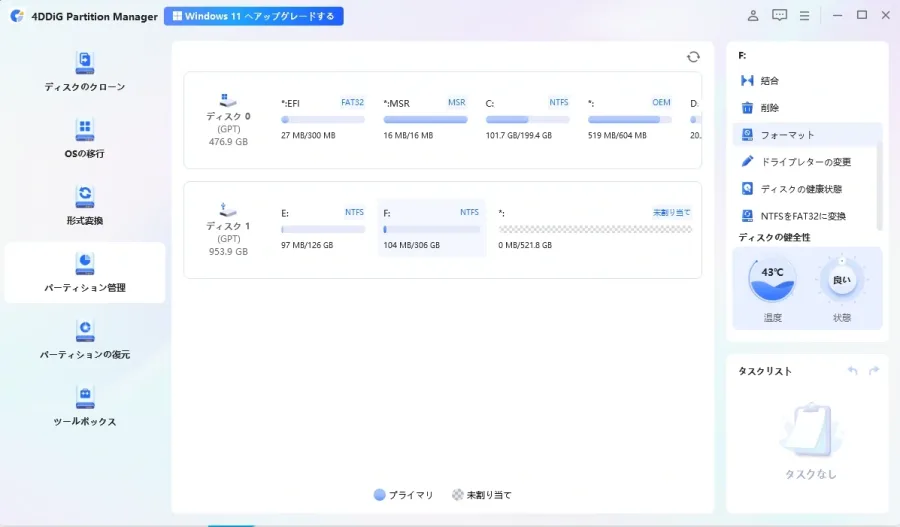
USBメモリのフォーマットなら4DDiG Partition Managerがおすすめ!
USBメモリをフォーマットする際、無料ツールを使うのが最も簡単で便利 です。特に 4DDiG Partition Manager は、初心者にも使いやすく、以下のようなメリットがあります。
✅ ワンクリックで簡単フォーマット
✅ FAT32 / NTFS / exFAT など柔軟なフォーマットオプション
✅ 破損したUSBメモリの修復も可能
USBメモリの初期化やトラブル解決をスムーズに行いたい方は、ぜひ 4DDiG Partition Manager を試してみてください!
4DDiG Partition Manager をダウンロードして起動します。左側の「パーティション管理」を選択します。続いて、フォーマットするパーティションを右クリックし、「フォーマット」 オプションを選択します。
パーティションのボリュームラベル、ファイルシステム、およびクラスターサイズをリセットします。確認したら、「OK」をクリックして続行します。
パーティションがフォーマットされた結果をプレビューできます。問題がなければ、「タスクを実行」をクリックし、「OK」をクリックして、パーティションのフォーマットを開始します。パーティションが正常にフォーマットされたら、「OK」をクリックします。
方法2:Windowsの「ディスクの管理」を使ってUSBメモリをフォーマットする方法
USBメモリのフォーマットは、Windowsに標準搭載されている「ディスクの管理」 を使って行うこともできます。以下の手順で簡単にフォーマットできます。
1️⃣ 「ディスクの管理」を開く(Win + Xキー →「ディスクの管理」)
2️⃣ フォーマットしたいUSBメモリを右クリックし、「フォーマット」を選択
3️⃣ ファイルシステム(FAT32 / NTFS / exFAT)を選び、フォーマットを実行
この方法でUSBメモリをフォーマットできますが、破損したUSBメモリの修復や、高度なフォーマット設定ができない こともあります。より柔軟なフォーマットを行いたい場合は、4DDiG Partition Manager のような専用ツールを使うのもおすすめです。
方法3:Windowsのコマンドプロンプトを使ってUSBメモリをフォーマットする方法
コマンドプロンプト(CMD)を使うと、手動でUSBメモリをフォーマットできます。特に、破損しているUSBメモリを修復したい場合や、通常の方法でフォーマットできない場合に便利です。
1️⃣ 「スタート」メニューで「cmd」と入力し、コマンドプロンプトを管理者として実行
2️⃣ 「diskpart」と入力して Enter を押す
3️⃣ 「list disk」と入力し Enter を押す(接続されているディスクの一覧が表示される)
4️⃣ 「select disk X」と入力し Enter を押す(XはUSBメモリの番号)
5️⃣ 「clean」と入力し Enter を押す(USBメモリのデータが完全に削除される)
6️⃣ 「create partition primary」と入力し Enter を押す
7️⃣ 「format fs=exFAT quick」と入力し Enter を押す(ファイルシステムを指定してフォーマット)
この方法でUSBメモリを完全にフォーマットできますが、コマンドの入力ミスによるデータ損失のリスク があります。
【関連記事】
USBメモリをフォーマットする方法|無料ツール紹介
USBのフォーマット形式:FAT32とNTFS、どちらが良いのか?
【4DDiG Partition Managerについて】
4DDiG Partition Managerは、使いやすくて強力なディスク管理ツールです。パーティションの作成、サイズ変更、結合、フォーマットに加えて、クローン機能も搭載しています。これにより、ディスクの完全なコピーを作成することができ、データのバックアップや移行がスムーズに行えます。効率的なディスク管理とクローン機能を求めているなら、ぜひお試しください!
公式HP:https://4ddig.tenorshare.com/jp/4ddig-partition-manager.html
Twitter:https://x.com/4DDiG_Japan
YouTube:https://www.youtube.com/@-Tenorshare4DDiGJapan
Note:https://note.com/4ddig_partition