Tech & Tailsをご覧の皆さん、こんにちは!
今回は、散らばったプリントやPDFなどの授業資料を、一つの知識ベースにまとめてくれる魔法のツール、Copilot Notebooksの使い方を紹介します。
大学のプログラミングの授業などで、膨大な資料の整理に困ったことはありませんか?
このツールを使えば、皆さん専用の賢いAIアシスタントを簡単に作ることができるんです。
さっそく、その魅力を見ていきます。
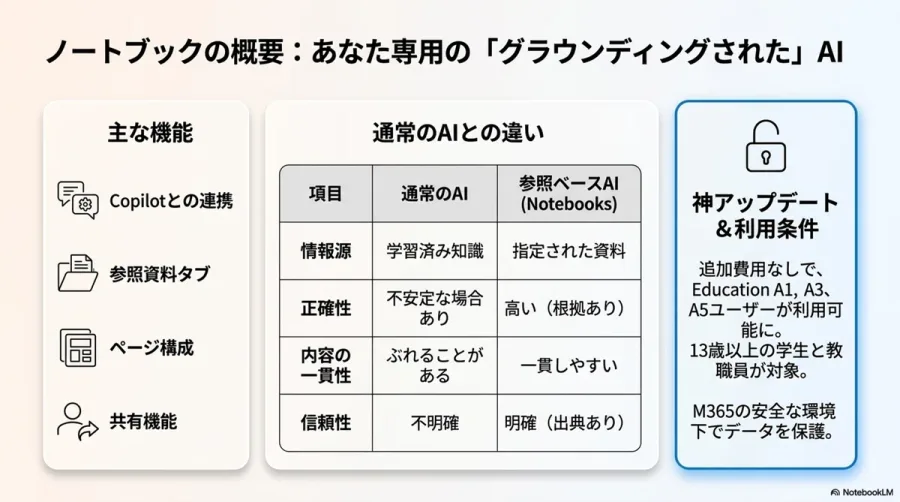
最初に、このNotebooksが通常のAIとどう違うのかをご説明しますね。
通常のAIは学習済みの幅広い知識から答えますが、場合によっては内容が不安定になることがあります。
一方、このツールは皆さんが指定した資料だけを情報源にする参照ベースAIなんです。
そのため、内容がぶれにくく、どこに書いてあったのか出典も明確に教えてくれます。
テスト勉強でも安心して使える信頼性の高いツールというわけです。
実はこれ、学校のアカウントを持っている方には朗報となる神アップデートなんです!
13歳以上の学生や教職員の方で、Education A1、A3、A5などのプランをご利用なら、なんと追加費用なしで利用可能になりました。
Microsoft 365の安全な環境下でデータがしっかり保護されるので、大学の研究データや個人の学習記録を入れても安心です。
こんな強力なツールが無料で使えるなんて、使わない手はありませんよね。
それでは、実際に起動してみましょう。
まずは普段通り、Microsoft 365にサインインしてください。
続いて、画面の左側にあるアプリ起動ボタンをクリックします。
メニューの中にNotebooksという紫とピンクのアイコンがありますので、それを探してクリックしてください。
もし見つからない場合は、その他のアプリから検索してみてくださいね。
これで皆さん専用のノートブック画面が開きます。
Notebooksを開くと、このような管理画面が表示されます。
初めて使う方は、画面中央にある「新しいノートブックを作成します」をクリックしてください。
2回目以降の場合は、左上の「+新しいノートブック」というボタンから作成できます。
ここをクリックするだけで、皆さんだけの新しい学習空間が誕生します。
プログラミング基礎や情報処理など、講義ごとにノートブックを分けると後から整理しやすいですよ。
新しいノートができたら、次はAIに知識を教え込みます。
ノートブックの賢さは、皆さんが与えた情報に依存するんです。
授業で配られたスライドやPDFをシームレスに連携させてみましょう。
パソコンに保存されているファイルをローカルから直接アップロードすることもできますし、OneDriveの内容から選択して取り込むことも可能です。
ドラッグ&ドロップ感覚で簡単に資料を追加していけますよ。
資料を選択して取り込みが完了すると、AIが瞬時にデータを分析して、画面に概要を表示してくれます。
例えば複数の資料にまたがる情報でも、パッと要点をまとめてくれるんです。
まるで、優秀なアシスタントが皆さんの代わりに長い資料の下読みをして、要点だけを要約して教えてくれているみたいですよね。
これで、文字ばかりの難しい講義資料もグッと親しみやすくなりますよ。
ここで重要なのが、Copilot Notebooks最大の魅力であるコンテンツの自動作成機能です!
生のデータを取り込んだら、画面にある学習ガイドというボタンをワンクリックしてみてください。
なんと、複数ページにわたる構造化された教材が瞬時に自動生成されるんです。
概要ページから始まり、トピック解説、フラッシュカード、クイズやマインドマップまで用意してくれます。
自分で一からまとめる苦労とはもうお別れです。
学習ガイドについて、もう少し詳しく見ていきます。
作成ボタンを押すだけで、様々な形式の学習コンパニオンが作られます。
例えば、用語を暗記するのに役立つフラッシュカードや、用語と定義をすばやく一致させるゲーム感覚の一致問題、さらには空欄補充問題まで自動で作成されます。
作成されたコンテンツは画面左側に新しいページとしてどんどん追加されていきます。
英単語やプログラミング構文の暗記にもぴったりですね。
作成されたページの中から、例えば学習ガイド:テストをクリックしてみましょう。
すると、画面の中央に選択式のクイズが表示されます。
なんと、講義の資料に基づいた理解度テストをAIが勝手に作ってくれるんです。
間違えた設問は解説を読んでしっかり復習できるので、試験前の実力試しには最高ですよね。
自分専用の家庭教師がテスト問題を作って、採点までしてくれるような感覚で楽しく学習を進められますよ。
続いて、視覚的に学びたい方にオススメなのがマインドマップです。
複雑なアルゴリズムや、色々な技術要素がどう関係しているかなど、言葉だけでは頭の整理が難しいトピックも、図解されると全体像がスッと入ってきませんか?
枝分かれしたキーワードを展開したり折りたたんだりすることで、情報のつながりを直感的に理解できます。
画像としてエクスポートもできるので、レポートの構成を練る時の設計図としても大活躍しますよ。
もちろん、文章でしっかり深く理解したい人のためにトピック概要も用意されています。
資料の中の要点が簡潔にまとめられているので、何十ページもある資料を全て読み直す必要はありません。
なぜそれが重要なのかという本質的な部分もわかりやすく書かれています。
膨大な資料の中から必要な情報だけをピンポイントで抽出してくれるので、大学一年生の皆さんが初めて取り組むレポート課題のサポートにも最適です。
学習ガイドを読むだけでなく、資料に対して直接AIに質問を投げかけることもできるんです。
これがチャット機能です。
単に読むだけでなく、資料と対話することで、思考をより深めることができます。
さらに素晴らしいことに、皆さんが質問した会話の履歴は、プロジェクトの進化に合わせてノートブック内に自動で保存され続けます。
後からあの時何を考えたっけ?
と振り返りたい時も、文脈がずっと残っているので安心ですね。
チャットの操作手順はとてもシンプルです。
画面の入力欄に「この資料の要点は何ですか?
」など自由に記述するか、下に用意されているプロンプトの例をクリックして、送信ボタンを押すだけです。
すると、読み込んだ資料を根拠にしてAIが答えてくれます。
回答には参照元の資料へのリンクがソースとして付与されるので、AIの答えが資料のどこに基づいているのか、常にファクトチェックが可能なんです。
チャットでAIが教えてくれた素晴らしい回答、そのまま流してしまうのはもったいないですよね?
そんな時は、回答の右下にあるオプションボタンをクリックしてみてください。
そこからページに追加を選ぶと、そのチャットの回答を新しいノートのページとしてそのまま保存できるんです。
自分の質問とAIの回答をページとしてどんどん蓄積していくことで、世界に一つだけの最強のオリジナル学習ノートが育っていきますよ。
続いては、お友達との共同学習に便利な共有と管理の機能です。
このノートブックは、画面上部の共有ボタンからメンバーのメールアドレスやグループを入力して招待すれば、チーム全体で一つの知識ベースをリアルタイムで共同編集できるんです!
これをマルチプレイヤー学習と呼びます。
グループワークの課題で、みんなで集めた資料を一つのノートブックに入れてAIに分析させれば、みんなの理解が圧倒的に深まりますよ。
ちなみに、これまでに作った別のノートブックを一覧で見たい時はどうすればいいでしょうか?
方法は簡単です。
画面左上にあるCopilotマークをクリックするとナビゲーションウィンドウが展開され、すべてのノートブックにすぐアクセスできます。
また、最初のアプリ起動ボタンからNotebooksを選んでも一覧画面に戻れますよ。
複数の授業のノートを同時に進めている時でも、迷子にならずにサクサク切り替えられる便利な設計になっています。
最後にまとめです。
Copilot Notebooksを使えば、ただ資料を読むだけの受動的な読書から、AIと対話しながら理解を深める能動的で協働的な学習へと大きく変わります。
先生方にとっては授業計画や教材準備の時間が圧倒的に削減され、学生の皆さんにとってはパーソナライズされた専用の学習ガイドが手に入る素晴らしいツールです。
追加ライセンス不要のこの神アップデートを活用して、ぜひ今日から新しい学び方を体験してみてくださいね!