Codexでバイブコーディングをしていた私が、統計解析とデータサイエンスのためにRStudioを使い始めました。
ところがRStudioへ移ると、AIとの会話、ソースコード、R Console、Plotsの間を何度も往復することになります。
RStudioには公式のAI機能もあります。
それでも、私がすでに使っているChatGPTアカウントのCodexを、そのままRStudioの中から使いたいという目的は残りました。
そこで、RStudio AddinやCodex App Serverの開発経験がほぼない状態から、Codexと相談しながらAI機能を作りました。
✅名前は、Codex Bridge for RStudio(非公式)です。
この記事では、既存機能との違い、開発過程、インストール方法、架空データからBMIとHbA1cの散布図を描く手順を紹介します。
作ったものを先に紹介します
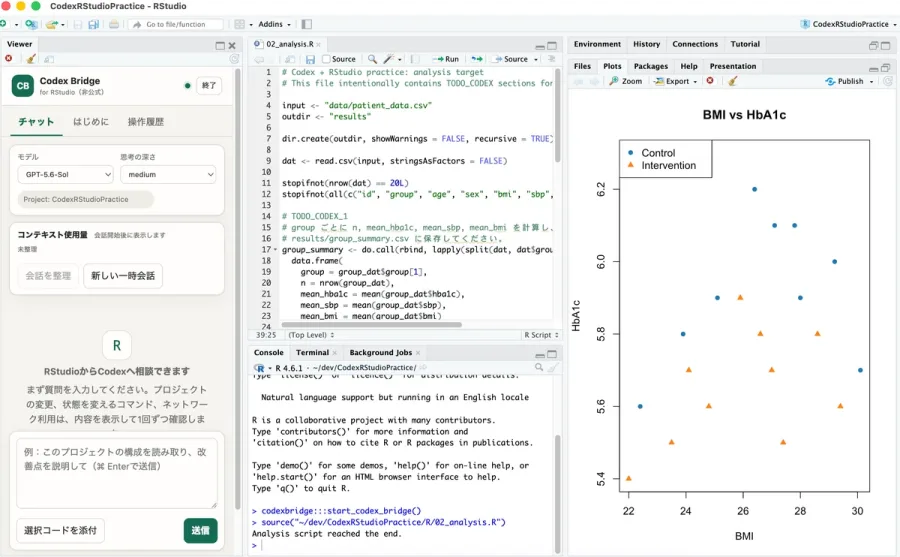
「Codex Bridge」は、RStudioのViewerペインにCodexとのチャットを表示する、macOS向けの非公式RStudio Addinです。
OpenAI APIキーは使いません。
Codex CLIへ自分のChatGPTアカウントでログインし、そのアカウントに付属するCodex利用枠を使います。
主な機能は次のとおりです。
RStudioのViewerでCodexと会話する
利用可能なモデルと思考の深さを選ぶ
選択したソースコードだけを質問へ添付する
Codexが返したRコードをカーソル位置へ挿入する
選択中のコードを、確認後に置き換える
生成されたRコードを、確認後にR Consoleへ送り、その場で実行する
ファイルの作成や変更、コマンド実行、ネットワーク利用を操作ごとに承認または拒否する
利用量を表示し、会話を圧縮または新規作成する
これは非公式の個人試作v0.1.5で、MIT Licenseのソースを同梱しますが、保守や互換性は保証しません。
❓そもそもRとRStudioは何か
Rは、統計計算とグラフィックスのためのプログラミング言語であり、実行環境でもあります。
データの集計、統計モデル、可視化、レポート作成などに使われ、追加パッケージによって機能を拡張できます。
R Projectの公式説明では、Rを統計計算とグラフィックスのための自由なソフトウェア環境と位置づけています。
RStudioは、Rのコードを書くための統合開発環境、つまりIDEです。
Rとは別のアプリで、コードを書くSource、命令を実行するConsole、グラフを見るPlotsなどが一画面にまとまっています。
Rが計算を担うエンジンなら、RStudioはその作業机に近い存在です。
一方でRStudio使用し始めて、私が戸惑ったのは、分からないことをChatGPTに質問し、コピー、Console実行、エラーの再説明を繰り返すことでした。
この往復をRStudioの中で閉じたかったのが、開発の出発点です。
ChatGPTとCodexは同じなのか
ChatGPTは、文章で質問したり、アイデアを整理したり、画像やファイルを使って対話したりするための汎用的なサービスです。
Codexは、コードベースを読み、ファイルを編集し、コマンドやテストを実行しながらソフトウェア開発を進めるためのコーディングエージェントです。
どちらもOpenAIの製品ですが、Codexは開発環境で実際に作業することを前提にしています。
OpenAIの開発者向け製品説明でも、Chatは対話、Codexはコードの理解、構築、テスト、修正、レビューを担うものとして案内されています。
今回も、私が必要な機能と許可しない操作を決め、Codexが実装、テスト、不具合調査を担いました。
RStudioにはPosit Assistantがある
RStudioには、Posit Assistantという公式のAI支援機能があります。
Positの公式ガイドによると、RStudio 2026.04.0以降では専用ペインからRやPythonの作業を支援します。
ライブセッションやデータに寄り添える点は、公式統合ならではの強みです。
Posit Assistantは複数のモデルプロバイダーに対応しますが、公式説明でOpenAIを直接設定する方法はAPIキーを使う構成です。
OpenAI APIはChatGPTの契約とは別の従量課金です。
一方、CodexはChatGPTへのサインインとAPIキーの両方に対応し、OpenAIの認証説明では、ChatGPTサインインはChatGPTプラン経由、APIキーはAPI使用量に応じた課金と区別されています。
この目的に限れば、Posit AssistantのOpenAI設定とは認証と課金経路が違います。
Posit Assistantは公式統合、「Codex Bridge」は私の認証方法と作業の流れに合わせた狭い橋です。
CodexをRStudioへ持ち込む方法
実装の中心に使ったのが、OpenAI公式のCodex App Serverです。
App Serverの公式資料では、別製品から認証、会話、承認、ストリーミングイベントを扱うインターフェースが公開されています。
RStudio側には、Rの関数をメニューから実行できるRStudio Addinの仕組みがあります。
PositのAddinsガイドのrstudioapiを使えば、開いている文書の取得や編集ができます。
この二つを、ローカルの小さなWeb画面でつなぎました。
RStudio Viewer
 │
 │ 127.0.0.1、起動ごとの一時トークン
 ▼
RStudio Addinのローカルサーバー
 │
 │ JSONLを標準入力と標準出力で交換
 ▼
Codex App Server
 │
 │ ChatGPTサインイン
 ▼
利用者のChatGPTアカウントに付属するCodex利用枠
Viewerの中身は、127.0.0.1だけで待ち受けるローカルWebアプリです。
Addinはcodex app-server --listen stdio://を起動し、改行区切りのJSONを標準入力と標準出力で交換します。
Codexの回答や承認要求をViewerへ表示し、利用者の依頼と明示的に選んだコードをApp Serverへ送ります。
Global Environmentは自動送信しません。
初心者がApp Server版を作るまで
出発点は、「RStudio内にCodexのチャットを出せないか」という問いでした。
画面の外部操作は位置や状態に依存するため、RStudio AddinとViewerをCodex App Serverへつなぐ方針にしました。
一度動いてから見つかった不具合
v0.1.0でViewer、会話、コード操作、承認画面を作りましたが、実際のRStudioでは問題が続きました。
v0.1.1Viewer用の一時トークンを正しく解釈できない問題を直し、実際のhttpuvサーバーで応答を確認しました。
v0.1.2Viewerが白い原因は、Content Security Policyのframe-ancestorsでした。
selfだけでは別ポートのRStudio側まで拒否するため、RStudioのローカル親画面だけを許可し、外部サイトからの埋め込みは遮断しました。
未保存ファイルが一つだけあると止まる不具合は、JavaScriptの値が一件だけ文字列になることが原因でした。
0件、1件、複数件のすべてを配列へ正規化しました。
保存済み文書まで「未保存」になる問題は、RStudioとRで末尾改行の扱いが違うためでした。
改行を含む文書全体を正規化して比較する方法へ変えました。
同時に外部の画面操作を禁止し、利用者がボタンを押した後だけrstudioapiでRStudioを操作する設計を強化しました。
承認カードの表示位置、トークン使用量、会話の圧縮、新しい一時会話への切り替えも追加しました。
一度終了させると、RStuidoを立ち上げ直さないと再度使えない不具合があり、HTTPサーバーへ生存確認し、応答しなければ古い状態を破棄して新規起動する仕組みに修正しました。
一度動くことと、利用者の環境で壊れずに使えることは別でした。
️インストールして使ってみる
0. インストール前に必要なものv0.1.5はmacOS専用です。
次の環境を用意してください。
R 4.3.0以降
RStudio 2023.12以降
RStudio Project
App Serverに対応したCodex CLI、または対応版を同梱したChatGPT Macアプリ
Codexを利用できる自分のChatGPTアカウント
初回インストール時にCRANへ接続できるインターネット環境
2026年8月14日時点の最新版はR 4.6.1とRStudio 2026.08.0ですが、ダウンロードページで自分のMacに合う版を確認してください。
「Codex Bridge」のインストーラは環境を診断しますが、RStudioやCodex CLIを自動更新しません。
ChatGPT Macアプリ同梱のCodex CLIも使え、初回ログイン後はアプリのウインドウを開いておく必要はありません。
公開ファイル名はcodexbridge-rstudio-0.1.5-safe.zipです。
インストール手順は次のとおりです。
①ZIPをダウンロードして展開します。
②展開したフォルダ内のcodexbridge-rstudio.Rprojをダブルクリックします。
③RStudioが開いたら、Consoleで次の一行を実行します。
source("install.R", encoding = "UTF-8")④必要なRパッケージと「Codex Bridge」のインストールが終わるまで待ちます。
⑤「インストールが完了しました」と表示されたら、RStudioを完全に終了して起動し直します。
⑥RStudio Consoleでバージョンを確認します。
packageVersion("codexbridge")⑦0.1.5と表示されれば、Addin本体の導入は完了です。
⑧依存パッケージは専用フォルダへ入り、通常のRライブラリ、~/.codex/config.toml、ほかのCodexタスクは変更しません。
2. 初回起動とChatGPTへのログイン分析対象のRStudio Projectを開きます。
Projectがなければ「Codex Bridge」は起動しません。
《以下、少し余談》
【Viewerの設定方法の紹介】(知らない人向けです)
①Tool → Global Options
②Pane Layout → Sidebar on Leftで「Viewer」にチェックをつける → OK
③左画面に「Viewer」が表示されます
《戻って、インストールの続き》
RStudio上部のAddinsメニューから、Codex Bridge for RStudio(非公式)を選びます。
RStuidoにインストールされているパッケージのバージョンによっては、追加のアップデートが必要とされる可能性もありますので、その場合は実施して下さい。
Viewerに「ChatGPTへのログインが必要です」と表示された場合は、「ログインを開く」を押します。
Terminalとブラウザの案内に従い、自分のChatGPTアカウントへログインします。
ログイン後、Viewerへ戻って「ログインを確認」を押します。
起動時に利用可能なモデルを取得し、gpt-5.6-solがあれば初期選択し、なければ既定モデルを使います。
「終了」の隣の丸がになっていたら接続OKです。
特定のモデルが全プランで使えると保証するものではありません。
3. 架空の患者データを用意する動作確認には、実在患者と無関係な20例の架空データを使います。
RStudio Projectの中にdataフォルダを作り、次のCSVをpatient_data.csvという名前で保存します。
今回はグラフにggplot2を使います。
未導入なら、RStudio Consoleで一度だけ次を実行します。
install.packages("ggplot2")追加パッケージを避けるなら、「base Rで」と依頼できます。
4. Codexに散布図のコードを作ってもらう「Codex Bridge」を開き、次の文章をそのまま入力します。
data/patient_data.csvを読み込み、BMIとHbA1cの関係を確認する散布図を作ってください。

条件:
- x軸をbmi、y軸をhba1cにする
- ControlとInterventionを色分けする
- グループごとの線形回帰直線と95%信頼区間を表示する
- ggplot2を使う
- 必要な列と20行があることを確認する
- 元のCSVやProject内のファイルは変更しない
- 現在のR Consoleで実行できる、1つのRコードブロックとして返す
今回はコード生成、Console実行、Plots表示の確認なので、ファイルを変更しないと明記します。
Codexが読めるのは起動中のProject内で、外部を暗黙に探しません。
回答には、次のようなコードが一つのブロックで表示されます。
(生成AIのため、必ずしも以下にならない可能性があります)
library(ggplot2)

data_path <- "data/patient_data.csv"
if (!file.exists(data_path))
 stop("File not found: ", data_path)

patient_data <- read.csv(data_path, stringsAsFactors = FALSE)

required_columns <- c("group", "bmi", "hba1c")
missing_columns <- setdiff(required_columns, names(patient_data))
if (length(missing_columns) > 0)
 stop("Missing columns: ", paste(missing_columns, collapse = ", "))

if (nrow(patient_data) != 20L)
 stop("Expected 20 rows, found ", nrow(patient_data))

if (anyNA(patient_data[required_columns]))
 stop("Missing values found in group, bmi, or hba1c")

patient_data$group <- factor(
 patient_data$group,
 levels = c("Control", "Intervention")
)

p <- ggplot(
 patient_data,
 aes(x = bmi, y = hba1c, color = group, fill = group)
) +
 geom_point(size = 3, alpha = 0.85) +
 geom_smooth(
 method = "lm",
 formula = y ~ x,
 se = TRUE,
 level = 0.95,
 alpha = 0.15
 ) +
 scale_color_manual(
 values = c(Control = "#2C7FB8", Intervention = "#E6550D")
 ) +
 scale_fill_manual(
 values = c(Control = "#2C7FB8", Intervention = "#E6550D")
 ) +
 labs(
 title = "BMI and HbA1c",
 subtitle = "Fictional practice data (n = 10 per group)",
 x = "BMI (kg/m²)",
 y = "HbA1c (%)",
 color = "Group",
 fill = "Group"
 ) +
 theme_minimal(base_size = 13) +
 theme(
 legend.position = "top",
 plot.title.position = "plot"
 )

print(p)このコードは、20行のCSVとggplot2 4.0.3で動作確認済みです。
5. 確認してからR Consoleで実行する最初に、ファイルの場所、必要列、書き換え処理の有無、ggplot()の指定を読みます。
問題がなければ、「R Consoleで実行」を押します。
もう一つの実行パターン:空のRスクリプトを作成後、「カーソルへ挿入」ボタンを押すと、Rスクリプトに書き起こされます。
➡︎そこから、「Source」ボタンでの実行も可能です。
確認ダイアログのプレビューを承認すると、コードがConsoleへ送られます。
処理が終わると、Plotsペインに散布図が現れます。
青がControl、赤がInterventionで、直線は回帰の推定線、帯は95%信頼区間です。
成功の目印は、次の四つです。
ConsoleにFile not foundやMissing columnsなどのエラーが出ない
20個の点がPlotsに表示される
ControlとInterventionが二色に分かれる
各グループに回帰直線と半透明の信頼区間が表示される
グラフが出れば、コード生成、確認、Console実行、Plots表示の接続は成功です。
6. ️グラフが出ても統計解析が正しいとは限らない今回の20例は、Addinの動作を確認するために作った完全な架空データです。
各群10例で、回帰直線と信頼区間は動作確認用の記述的な例です。
この図だけから、BMIがHbA1cを変化させる、介入に効果がある、母集団でも同じ関係があるとは判断できません。
交絡、欠測、外れ値、モデルの仮定、標本設計などは別に検討します。
Codexはコード作成や確認項目の洗い出しを支援できますが、研究目的に合う解析方法や結果の妥当性を保証しません。
医療情報や個人情報では、組織の規程、倫理、データ管理、AIへの送信条件を先に確認してください。
練習の段階では、公開可能な架空データだけを使うのが安全です。
新しい配布フォルダへ更新した場合は、起動中のBridgeを止め、そのフォルダをRStudio Projectとして開いて、次を実行します。
codexbridge::stop_codex_bridge()
source("install.R", encoding = "UTF-8")
旧版の削除は不要で、完了後にRStudioを再起動してバージョンを確認します。
削除する場合は、配布フォルダをRStudio Projectとして開き、次を実行します。
source("uninstall.R", encoding = "UTF-8")アンインストーラは本体、専用Rライブラリ、管理対象の.Rprofile設定を削除します。
ChatGPTアプリ、Codex CLI、ChatGPTのログイン状態、ほかのCodexタスク、分析用Projectやソースファイルは残します。
公開用ZIPには、ソース、導入用ファイル、文書、テスト、MIT Licenseだけを収録しました。
次のものは含めません。
ChatGPTやCodexの認証情報
APIキー、Cookie、Macのキーチェーン情報
Codexの会話やタスク履歴
RStudioのセッション情報やConsole履歴
.Rhistory、.RData、個人の設定ファイル
実データや分析結果
配布ZIPへ~/.codex/auth.jsonなどを追加せず、各自のChatGPTアカウントでログインしてください。
9. 現時点で分かっている制限v0.1.5には、次の制限があります。
macOSだけを対象にしている
OpenAIとPositの非公式な個人制作物である
会話は起動中だけで、再起動後に復元できない
ChatGPTアカウントに付属するCodex利用枠を消費する
利用可能なモデルや上限は、プラン、アカウント、時期によって変わる
Codex App ServerやRStudioの仕様変更で動かなくなる可能性がある
R Consoleで承認したコードはCodexのサンドボックス外で動く
AIの回答と統計解析の正しさを保証しない
無人実行、大量取得、アカウント共有を目的としていない
利用前にOpenAI、ChatGPT、Posit、所属組織の最新条件を確認してください。
✍️作ってみて変わったこと
作り始めた時点で、私はRStudio AddinもCodex App Serverもほとんど知りませんでした。
使いにくさを「Viewerに置く」「選択コードだけ渡す」「実行前に確認する」「APIキーを使わない」と分解すると、実装可能な要件になりました。
Viewerの白画面や未保存の誤判定もあり、バイブコーディングは一度で完成する魔法ではありませんでした。
観察し、原因を切り分け、許可範囲を狭めて再び試す作業です。
それでも、経験のない領域へ入る最初の一歩は小さくなりました。
得られたのは、質問、コード生成、確認、Console実行、Plots表示を、自分で止められる形でつなぐ流れです。
最後にPlotsへBMIとHbA1cの散布図が現れたとき、RStudioとCodexは、ようやく同じ作業机の上に並びました。
フィードバックについて
「Codex Bridge for RStudio」は、個人制作のv0.1.5です。
試した感想や不具合は、この記事のコメント欄で教えていただけると大変励みになります!
不具合の場合、R、RStudio、macOS、Addinの各バージョンとエラーを添えてください。
個人情報、実在患者のデータ、認証情報、APIキー、Projectの機密内容は投稿しないでください。
参考にした公式資料
R Project: What is R?
R for macOS
RStudio User Guide
RStudio Addins
Posit Assistant in RStudio
Posit Assistant: Model Providers
OpenAI: Codex authentication
OpenAI: Codex pricing
OpenAI: Codex App Server
ggplot2公式サイト