1枚絵を描いて、アニメーションにしてみました。
制作するアニメーションはこちら。
引き続きアニメーションの作り方を解説します。
前回の解説はこちら
パーツ分け
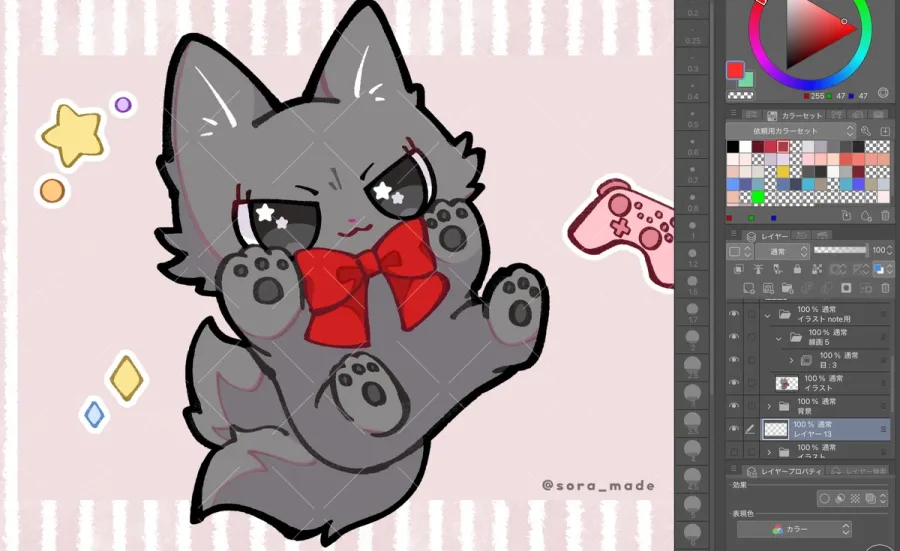
パーツ分けしたいイラストを統合します。
今回は線画も塗りもレイヤー1枚で制作していたため、イラスト1枚に統合しました。
髪や肌などでレイヤー分けしている場合は、それぞれで統合するとパーツ分けしやすいです。
グラデーション等がある場合は統合せずにファイルごとパーツ分けしたほうが塗りやすいかも…!
ケースバイケースでお願いします。
現時点では目のフォルダと全統合したイラストのレイヤーのみです。
2.投げ縄ツールで範囲指定して切り取る投げ縄ツールの自由変形で、切り取りたい部分を選択。
「切り取り+貼り付け」のボタンで切り取ります。
おててを切り取りました。
切り取ったパーツの塗りたし、不要な部分を消して形を整えます。
レイヤーの名称も変更します。
元イラストの切り抜き部分を塗り足し、加筆します。
切り抜いたパーツの不透明度を下げ、パーツの後ろの部分を描き足します。
描けました。
今回は両手足としっぽを動かしたかったので、それらをパーツ分けしています。
また、リボンが向かって右側の手より前、向かって左側の手よりも奥にあってほしいので、リボンのパーツ分けも行っています。
今回分けたパーツ数は11個。
お姿や髪型等で大きく変わってきます。
あと、目パチの表情を足したかったので目のパーツを1つ増やしています。
パーツ分け終わり!
パーツ分けが終わりました!
動かしてみてから追加でパーツを分けることもできるので、とりあえず動かしたいところからパーツ分けしてみたらいいと思います。
クリスタでイラスト〜アニメーションまで一括して制作するうえでの一番の利点だと思っています。塗り足しの修正も簡単!
それでは次回、キーフレームを設定してアニメーションを制作します。
当解説のメイン!長くなることが予想されるので、気合いを入れて解説したいと思います。
をぽちっと押していただけると励みになります!
それでは次回もよろしくお願いします。
次回:後日更新
前の記事