画像生成AIのhow to記事です。
今回はhako-mikanさんがリリースした新しいTrainTrainのLoRA作成方法を紹介します。
なお、追加されたADDifTについて作者のhako-mikanさんがnoteで解説してくれていますが、1ミリも理解できませんでした。
なので基本パラメータなどはデフォルトで操作方法だけ紹介します。
※既にSDWebUIやpython・gitなどをインストール済みの方を対象にしています。
✅メンバーシップの紹介
当メンバーシップは、最新のAI技術や情報を取り入れ、マネタイズや業務効率化につなげることが目的です。
インターネット上には膨大な情報がありますが、必要な情報を見つけて実行するには多くの時間と労力がかかります。また、それらの情報が数万円で販売されていることも少なくありません。
その調査の手間を省き、厳選した情報を低価格で提供しています。なお、私自身専門的な知識があるわけではないため、一緒に成長していけたらというスタンスです。
メンバーシップ(月額500円)に加入すると、一部の有料記事が読み放題です。最新のAI技術を素早くキャッチし、実践したい方はぜひご検討ください。
TrainTrainとは?
TrainTrainは24年1月頃にリリースされたSDWebUI上でLoRA作成ができる拡張機能です。
当時SDWebUI上でLoRA作成できるものがあまりなかったのと、簡単な操作でLoRAの作成ができたため、非常に画期的な拡張機能でした。
通常のLoRA学習に加え、画像を使わずプロンプトだけで学習する「iLECO」や、2つの画像の差分を学習する「Difference」モードも使えます。
さらに25年3月に「ADDifT」「Multi-ADDifT」モードが追加され、スタンドアロン版もリリースされました。
今回はこのスタンドアロン版を紹介するつもりだったのですが、私の環境だとADDifTだけうまく機能しなかったため拡張機能の方を紹介します。
一応スタンドアロン版のインストール方法と設定は簡単に紹介します。
TrainTrainのインストール
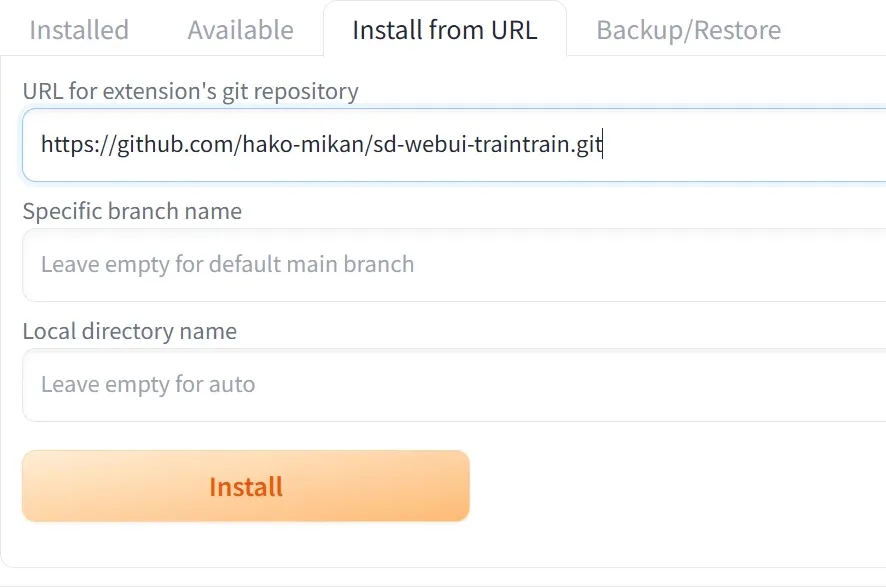
拡張機能WebUIを開きExtensions→Install from URLにgithubのURLを入力してinstallボタンを押してください。
https://github.com/hako-mikan/sd-webui-traintrain.git
リスタートしてTrainTrainのタブがあればインストールは完了です。
スタンドアロンリポジトリを任意のフォルダにクローンします。
git clone https://github.com/hako-mikan/traintrain-standalone
中に「webui-user.bat」があるのでそれを起動すれば必要なライブラリなどが自動でインストールされます。
インストールが終わるとURLが表示されるのでCtrl+左クリックすればgradioが開きます。
モデルの指定
スタンドアロン版は使用するmodelやVAEをフルパスで指定する必要があるそうです。
なお、webui-user.batをメモ帳などで開き、引数に「--models-dir モデルのパス」と書くとリストで読み込めます。
set COMMANDLINE_ARGS=--models-dir E:\stable-diffusion-webui-forge\models
試しに「stable-diffusion-webui-forge\models」のように指定するとVAEは読み込めました。
ただチェックポイントが取り込めなかったので、WebUIのモデルを取り込みたいときは別途--ckpt-dirで指定してみてください。
set COMMANDLINE_ARGS=--models-dir E:\stable-diffusion-webui-forge\models --ckpt-dir E:\stable-diffusion-webui-forge\models\Stable-diffusion\SDXL2D
設定できるとこんな感じでリストから選べるようになります。
他にも--lora-dirでLoRA出力先も指定できます。
githubに使えるコマンドが載っているのでそちらを参考にカスタマイズしてみてください。
https://github.com/hako-mikan/traintrain-standalone?tab=readme-ov-file#%E8%BF%BD%E5%8A%A0%E8%A8%AD%E5%AE%9A
TrainTrainの使い方
通常のLoRA作成プリセットからLoRAを選んで右の矢印アイコンをクリックすればLoRA用の設定を読み込めます。
lora data directoryに画像とキャプションデータが入ったフォルダのパスを指定します。
こちらのデータをお借りしました。
https://drive.google.com/drive/folders/1vRdQGB-th3SE_vc4AePzPtYNtIFBEKPl
lora trigger wordにLoRAを呼び出すときの名前を入力します。
save lora nameでLoRAのファイル名を決めます。
設定できたらStart Trainingで学習を開始し、終わると指定のパスに保存されます。
作成したLoRAはWebUIなどで使用可能です。
※TrainTrainのLoRAで生成したもの
iLECOは特定のプロンプトで生成される要素を除去したり、別のものに置き換えたりできるものです。
元々LECOというものがあり、それを高速化したものがiLECOとのこと。
まずiLECOのプリセットを読み込みます。
なんかSDXLだとうまく学習できなかったのでSD1.5モデルで試します。
画面下部のOriginal Promptに除去、または置き換えたいプロンプトを入力します。
例)red
redを別の何かに置き換えたい場合は、Target Promptにその要素を入力してください。
例)blue
save lora nameを入力してStart Trainingを押すと学習が開始されます。
まずOriginal Promptにredのみ入力したLoRAを使ってみます。
一部残っていますが、同じseed値の画像でredの要素が消えているのが分かります。
左:1girl,red, flower
右:1girl,red, flower, <lora:red:2>
次にredをblueに置き換えたLoRAを使うと赤が青に変わります。
左:1girl,red, flower
右:1girl,red, flower, <lora:red2blue:2>
このように特定の要素を除去、または置き換えられるLoRAを作れるのがiLECOです。
LoRAのweightによって効果の効き具合が違うのでいろいろ試してみてください。
Differenceは差分LoRAと言われるもので、2つの画像から差分を抽出できます。
例えば目の開いた状態、閉じた状態の差分を抽出すれば、LoRAで目の開閉を調整できます。
こちらもSDXLだと動かせなかったのでSD1.5で試します。画像も512×512を使用。
まずDifferenceのプリセットを読み込んでください。
画面下部でOriginal image、Target imageを入力します。
あとはsave lora nameに任意の名前を入力して、Start Trainingで処理が開始されます。
LoRAの強度で目の開閉を再現できます。
ADDifT_Action/ADDifT_StyleADDifTはDifferenceの改良版みたいなものらしく、差分学習の所要時間を10~20分の1に短縮し、複数の画像も同時学習が可能とのことです。
名前の通りADDifT_Actionが動作の差分を学習するもので、ADDifT_Styleが多分絵柄や画風などの差分を学習するものだと思います。
ADDifT_Action
まずプリセットからADDifT_Actionを選択して読み込みます。
XLとSD1.5があるので使用する方に合わせて変えてください。
あとはDifferenceと同じように差分を学習したい画像をセットします。
あとは任意の保存名を入力して学習を実行。
私の環境だと1分ほどで完了しました。
LoRAを使うと目の開閉や手の位置を再現できるようになります。
ADDifTStyle
線の強さ?を変えた画像を取り込んで学習してみます。
ADDifTStyleのプリセットを読み込んで設定を反映。
ADDifT_Actionと同じようにスタイルの差分を学習させる画像をセットします。
あとは任意の保存名を入力してStart Trainingで学習を開始。
作成したLoRAを使うとこんな結果になりました。
ただstyleについてはちゃんと学習できているのかよくわからなかったです。
なんとなく通常のLoRAでいうUNetの部分(スタイルや質感)を画像の差分から学習できるものというイメージで、retro風とかリアル風とかできるのかなと思ったのですが、私がやると結果はイマイチなものが多かったです。
hakomikanさんの実践noteだとdetailがしっかり反映されているので、元画像次第で結構変わるのかなという印象でした。
styleについてはパラメータやモデル、学習画像などもうちょっと検証が必要かも知れません。
学習は本当に爆速なので、使いこなせれば画像生成の効率化につなげられそうな気がします。
以上簡単なTrainTrainの使い方をご紹介しました。
当サークルではこのようなAIに関するさまざまな情報を発信しています。
メンバーシップに加入して頂くと一部の有料記事は読み放題です。
AI技術の向上、マネタイズ方法などに興味がある方は、ぜひご検討ください。
もしこの記事が少しでも役に立った場合は、いいねやフォローして頂けると励みになります。
最後まで読んでいただき、ありがとうございました。