PCで動く「ローカルAI」が話題!Ollamaを使って試してみよう【初心者向け】
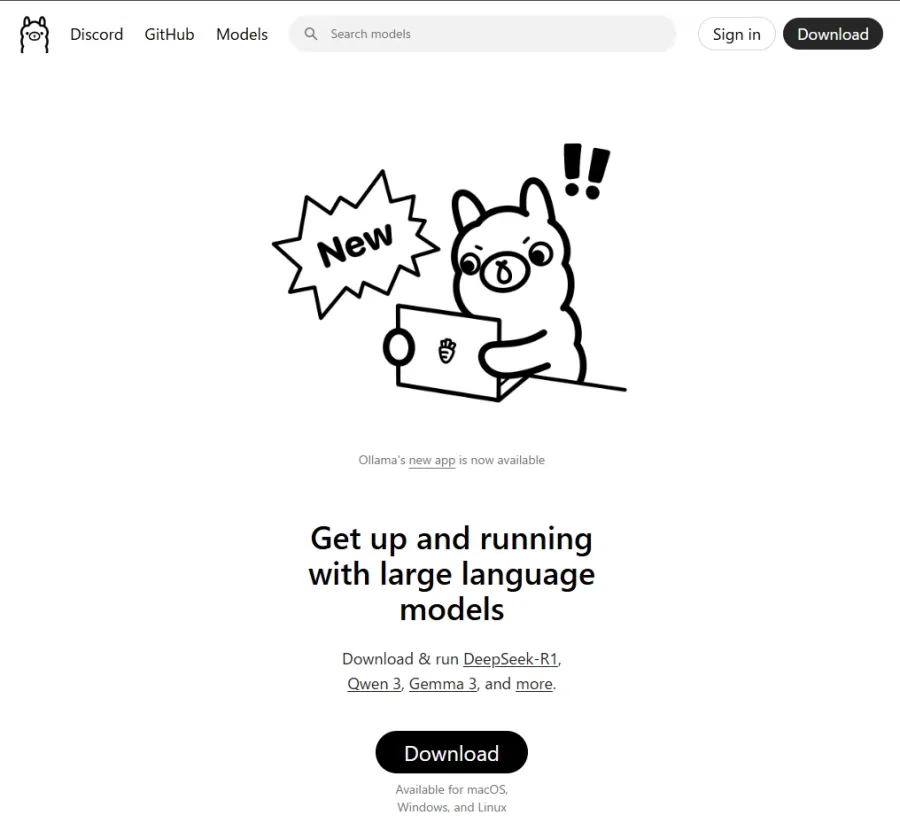
ふだん使うChatGPTなどのAIは、インターネットを通じて「クラウド」(ネットの向こう側)で動いています。
でも今は、自分のパソコンだけでAIを動かせる「ローカルAI」が使えるようになってきました!
ローカルAIのいいところお金がかからない
月額料金や課金なし。アプリもモデルも無料で使えますプライバシーが安心
入力した内容が外部に送られません(PCの中だけで処理)通信ができない、ネットが無くてもOK
出先や障害/災害時でも使えます
ChatGPTを使ったことがあるけど、もっと自由に使ってみたい人
クラウド(ネットの外)に情報を出すのが不安な人
ネットのつながらない場所(山・災害時)でもAIを使いたい人
新しいことにワクワクする人!
パソコンで生成AIを使うソフトウェア(Ollama)を使うには、ある程度の性能を持っている必要があります
OS(パソコンの種類)
macOS 12以降、Windows 10以降メモリ(RAM)
8GB以上(できれば16GB)空き容量
10GB以上の空き(モデルによってはもっと必要)
Ollamaを使ってみよう
ステップ①:アプリをダウンロードOllama公式サイトへアクセス → https://ollama.com
自分のPCに合ったボタン(Mac/Windows)をクリック
ダウンロードしたファイルを開いて、案内にそってインストール
アプリを開くと「Model Picker(モデル選択)」画面が表示されます
利用したいAIモデル(gemma3:4b deepseek-r1:8bなど)を選び、チャットに入力すると自動でダウンロードが始まります
数分待てばすぐに使えます!
注意
色々なモデルを選択して使うには容量が多く必要になります
ダウンロード済のモデルはアイコンが消えますので参考にしてください
テキストを入力して話しかけるだけで、AIが答えてくれます
例:「この文章をやさしく書き直して」「3行でまとめて」など
画面左のメニューから「Settings(設定)」を開くと、処理できる文字列の長さなどが調整できます
長い文書をAIに処理させたい人は「Context length」のスライダーを上げてみましょう
※動作が重くなるので、少しずつ調整するのがおすすめです
仕事にも活用できる可能性!
注意:利用する際は会社・職場のルールに従ってください。
ネットにつながらないときでも使えるので、出張中や災害時でも作業ができます
クラウドに送られないので、社外秘の文章やプライベートな記録も安心して扱えます
要約・翻訳・文章の整理などが得意なので、資料作成やブログ執筆にも便利!
ローカルAIは、生成AIが使い放題で、インターネットがなくてもAIが手元で動く、という新しい体験です。
クラウドと比べて少し動作は遅い可能性がありますが、自分のPCでAIが働いてくれる安心感と面白さは一度試すとクセになります。
あなたもぜひ、OllamaでローカルAIをはじめてみませんか?