ChatGPTをはじめ、近年、AI技術の進化により、クリエイティブ業界でもAIを活用したデザインが注目されています。もしかしたら、デザイナーはいらないのでは?などと噂されるほど、敵対するのではなく仲間になるのが大切です。
「Adobe Firefly」は、Adobeが提供するAI画像生成ツールとして、多くのデザイナーにとって使いやすい選択肢となっています。本記事では、Adobe Fireflyを活用するメリットや基本的な使い方について解説します。
※本記事は25年3月時点の機能の内容です
1. そもそもAdobe Fireflyとは?
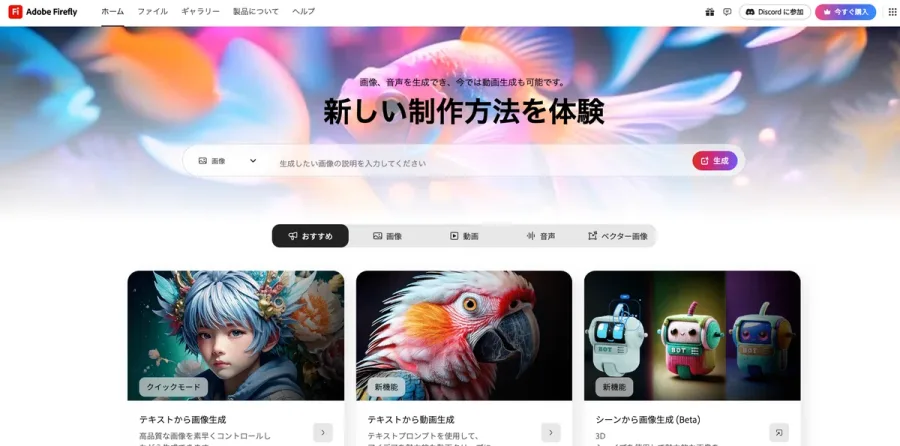
Adobe Fireflyは、プロンプト(例:リアルな猫の画像 黒色で尻尾だけ白色 のように条件を入れること)を入力することでAIが画像を生成するツールです。Adobeのクリエイティブツールと連携しやすく、商用利用が可能な点が大きな特徴です。PhotoshopやIllustratorと組み合わせることで、デザインの幅がさらに広がります。
1-1. Adobe Fireflyの特徴✅ 商用利用が可能:Adobeがライセンスを管理しているため、安心してプロのデザインワークに活用できる。これがとてつもなくすごいです!Aiはどこから引用しているかがわからない為、他のサービスで生成したものは本当につかって問題ないかが怪しい所、、サービス自体が商用利用可能と明記してくれるのはデザイナーとしてとても嬉しいです。
詳しく知りたい人は公式の動画を参照ください5分ほどで見れます!
✅ 無料で画像生成できる:誰でも画像であれば無料で画像生成をする事ができます。しかし、数に制限があります。下記画像は私の画面です。コンプリートプランの場合は、1000クレジットあり、画像を作る度にクレジット数が減ります。これが、無料の場合は、クレジット数が25になります。試してみるレベルでは使えますが仕事の場合はあまり使えません。
✅ Adobeソフトとの連携:PhotoshopやIllustratorで編集可能な形式で画像を出力できる。
2. Adobe Fireflyをデザインに活用するメリット
2-1. パッケージデザインに活用AIによる画像生成は、商品パッケージの背景やモチーフの作成に最適です。
仮にきな粉餅のお菓子の案件があるとします。メインの画像のお菓子の背景のきなこがあまりいい感じの画像がない場合も。
あくまで、一例の画像ですが、画像の中央にメインとなるお菓子をPhotoshopで合成するだけでもリアリティのある画像を作ることができます。
ちなみにプロンプトは気に入ったものが出るまで、文字を足したり引いたりすることで精度があがります。最初は皿が表記されたり、「きなこ」と「きのこ」を打ち間違えているのではと、うっすらと出てきます。対処法としては、英単語で入れ直したり、何度も生成したりする事で直すことができます。
2-2. Webデザイン・SNSクリエイティブにも応用Fireflyを使えば、LP・バナー広告・SNS投稿用の画像も素早く作成可能です。文字などは別途、Illustratorなどで入れる必要はありますが、ちょっとした素材を入れることがクオリティーを上げることができます。
過去に扱った、ゴリラの耳かきという商品のMakuake用のLP素材を作る時に、「ゴリラ 金属の棒で 耳をかいている」というプロンプトで左側のゴリラが耳かきしている画像を作ることで、商品のイメージを引き立てることに成功しています。
3. Adobe Fireflyの基本的な使い方
今回は、記事を「スキ」した時に出てくるキャラクターを生成してみました。この焼き芋に目がついたキャラクターを生成しながら説明をします。
3-1. 画像を生成する手順1.Adobe Fireflyにアクセス(公式サイト)現在では、コンプリートプランで契約していても動画など別途課金が必要なものがあります。今回は画像なので「テキストから画像生成」をクリックします。
2.テキストプロンプトを入力画面下の文字入力欄に、プロンプトを入れます。この時、日本語で入れて問題ありません。試しにコーヒーのキャラクターを作ってみるために「コーヒーをキャラクターにしたようなもの。シンプルな目がついている 手がついている 背景はシンプル」というプロンプトを入力します。
生成すると4つの候補が出てきます。もちろん、ここで理想通りの画像ができていれば保存で終わっても大丈夫です。今回は、もっとシンプルなキャラを目指していたので、このまま修正を加えていきます。
3.アスペクト比やスタイルを設定モデル一般設定、ここでは、モデルの選択ができます。数字が高いほど精度が上がり、性能が良くなると思って下さい。
縦横比初期設定では、正方形が設定されています。比率でしか選べないので、画像サイズを細かく変更したい場合は、画像をダウンロードした後でPhotoshopなどで加工ください。
コンテンツの種類アートまたは、写真から選択をすることが可能です。自動にすることで、プロンプトから推測して決めてくれる事もできます。
アートで作った場合は、目が大きかったり、背景がCGやアニメ調の物が存在します。写真で作った場合は、頭身がリアルで背景も本当の海の背景になっています。
参照ギャラリーの画像や、自分で用意した画像(著作権フリーな物に限る。)を選択し、構図を合わせることができる。現在は立方体の上に球体が浮いた構図を参照している。強度を上げることにより、構図をしっかりと守る命令ができる。
スタイルスタイルは雰囲気のようなものです。「かわいい」「やさしい」「パンクな」「サイバー風」など言葉にしにくいものを画像で代用します。今回はポップなキャラにしたいので、ツルツルしたやさしいイラストを選択します。
下の画面のように、自分が作ったコーヒーのキャラクターをスタイル参照することで、プロンプトをコーヒーから焼き芋の単語に変えることで、テイストが似ているキャラクターも作ることができます。
効果/カラーとトーン/ライト/カメラアングル先ほどまでは画像生成の為の条件でしたが、効果では、さらにプラスして画像の精度を上げることができます。ボケ効果などを与えれば背景をぼかすなどをはじめ沢山の効果が存在します。
カラーとトーンでは色味を変更できるので、Webデザインに合わせて暗めで作りたいなど色味を決めることができます。
ライトでは、明るさの調整ができるので、まるでハウススタジオで撮影したような光の設定などができます。
カメラアングルは、煽りなど角度を決めることで実際にカメラで撮影する際の細かい設定をすることができます。これらの細かい設定までを加えることで自由に、画像を作成することができます。また、イラレで構図を作ったり、他のアプリケーションなどを応用することで作品の幅を増やす事もできます。
4. Fireflyを活用したクリエイティブの可能性
Adobe Fireflyは、デザイナーにとって新しい創作のパートナーとなるツールです。商用利用が可能で、パッケージデザインからSNS広告まで幅広く活用できるため、クリエイティブの可能性を大きく広げます。AI技術を活用し、より効率的で自由度の高いデザインを実現してみましょう!