マークダウン形式であれば直接AIアプリに読むことが可能なため、思い切ってドキュメントツールをマークダウンエディタのObsidianに移行してみることにしました。
このnoteではとっつき辛いObsidianを極力シンプルな設定で使いやすくする手順を紹介します。
Obsidianはこちら
https://obsidian.md/
使った感想
第一印象としては大量のUGCプラグインによって構成されているツールで、どこかBlenderを思い出すようなフルカスタム可能なツールだと思いました。
インストールしてすぐいい感じに使えるNotionなどと比較すると少しハードルが高いですが、一度設定してしまうと完全に自分好みに設定できるのでお休みの日を1日Obsidianに捧げると幸せになれます。
あと、noteの下書きにObsidianはとても素晴らしいです。
見出しも、水平線もObsidianで書いた内容をコピペするだけで適用できるのは嬉しいです。
初期設定
シンプルを心がけても、とても大変です。心してかかりましょう!
Obsidianをインストールしたら最初に、保管庫であるValutをどこに作成するのか設定する必要があります。
保管庫もVaultも独自名称であるため戸惑いますが、ワークスペースの保存先のことです。
任意のローカルディレクトリか、Googleドライブや、iCloudドライブなどに保存設定することが可能です。
複数端末で利用する場合はクラウドストレージ、プライベートで利用する場合はローカルストレージに保存すると良いでしょう。
iCloudに保存するとiOSモバイルアプリでの操作も可能なようです。
ディレクトリ構造を決める
Obsidianを始めるに当たって、松濤Vimmerさんを筆頭にZettelkastenという管理方法を実践されている先駆者の記事を読みました。
記事内でも習得に時間がかかると紹介されている通りちょっと上級者向けで、僕はもう少しライトな管理ができるディレクトリ構造にすることにしました。
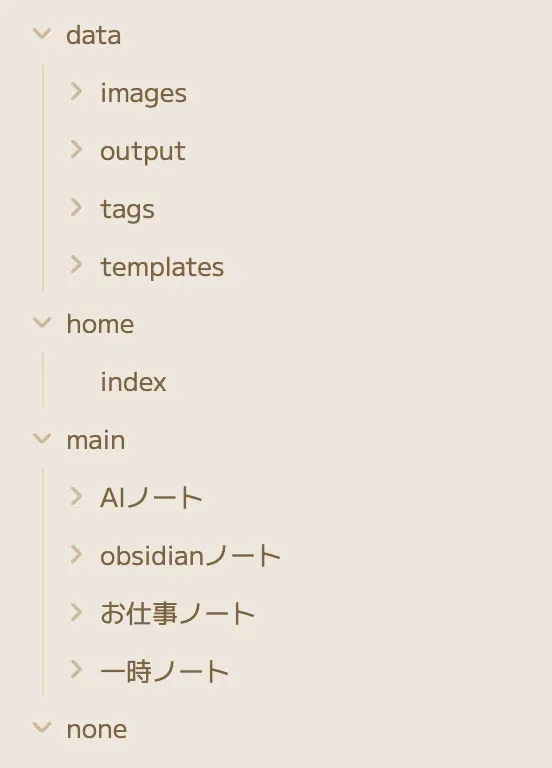
ディレクトリ構造を決定するうえで悩んだ点は、imagesフォルダの場所です。
ノートに画像を貼り付けた場合に画像はリンクデータとして格納されますが、データ管理的にはノートと画像リンクデータは近い場所にあるのが理想的です。
標準機能でも同じ階層にサブフォルダを作成してリンクデータを保存する機能があるので、最初はこれが良いと思いましたが、大量にimagesフォルダが作成されて管理が煩雑になりそうでしたので、1つのimagesフォルダで一括管理することにしました。
imagesフォルダはdata配下にあり、すべてのノートのリンクデータを保管します。
設定は歯車アイコン>ファイルとリンクの中にあります。
imagesフォルダを一つにしてしまうと最終的に該当のノートにどの画像がリンクされているのか探すのが大変ですが、後に紹介するエクスポート用プラグインで解消することができます。
外観の設定をする
とてもたくさんのUGCテーマが公開されています。
設定の外観メニューから変更できます。
一番メジャーなテーマはMinimalというテーマでカードビューなど色味以外にもレイアウトに関わる様々な機能を備えています。
色々試した結果、Minimal、Things、Primary、Minimal Edgeが気に入りました。
フォントの設定をする
設定の外観からフォントの設定ができます。
僕は読みやすいM Plus 1を設定しています。
スタイルシートの設定をする
外観と合わせて、ドキュメント内にスクリーンショットをたくさん貼り付けるような運用が想定されたため、スクリーンショットのサイズを制御するcssスペニットを設定しました。
設定には下記のMekannさんの記事を参考にさせていただきました。
画像のサイズは900*400pxを最大サイズとしました。
スクリーンショットを貼り付けてもいい感じのサイズになります。
ホットキーの設定
続いて、よく使う定番機能をショートカットで呼び出せるようにホットキーの設定を行いました。極力シンプルにしたいので設定は2つだけ行いました。
特に見出しのショートカットはNotionやnoteでも使う定番ショートカットなので割り振っておくととても便利です。
見出しH1〜6 ctrl+alt+数字キー / cmd+option+数字キー
水平線の設定 ctrl+H / cmd+H
プラグインの導入
Obsidianは冒頭でも述べた通り、大量のUGCプラグインによって構成されているツールです。入れすぎるのもよくわからなくなって大変なので、いくつか有用そうなものを選定してインストールしました。
Auto Card Link外部リンクをノート内に貼り付けた際に、文字列ではなくカード型のリンクをして貼り付けることができるプラグインです。
ノートの視認性が大きく向上します。
ただし、外部のエディタ、例えばnoteには直接貼れない形式なので通常のリンクのほうが便利な場合もあります。
リンクされていない画像データを消去します。imagesフォルダに不要な画像データが溜まっていくので定期的に実行するとデータをキレイに管理できます。
Dataviewスプレッドシートのように情報を並べて表示することができるプラグインですが、Minimalテーマと組み合わせるとカードビューにすることもできます。
Editing Toolbarドキュメントエディタによくある見出しや、ボールド、テキストカラーなどを設定できるツールバーを出現させることができるマークダウン記述支援プラグインです。
HomepageObsidianを起動したときに表示するindexノートを指定することができます。
markdown exportマークダウン形式で該当記事をエクスポートできます。このプラグインの良いところは、imagesフォルダからリンクしている画像データを抜き出して一緒にエクスポートしてくれます。
Outliner箇条書きを強化するプラグインで、ドラッグで順番を入れ替えたりできます。
Style SettingUGCテーマを更にカスタムする際に使用するプラグインです。もうちょっと自分好みに調整したいときに便利。
Templater動的なテンプレートを作成するときに必要なプラグインです。具体的には、ノートを作成したときに、作成日時などを自動入力することができます。
テンプレートの設定
おおむね設定が完了したので、ノートを作成する準備をします。ノートの検索性を高めるためにノートの冒頭に日付やタグなど色々な情報を埋め込みたいですが、都度設定するのは面倒なためテンプレートを設定します。
Templaterを使用することで、作成日時など動的なデータを入れることができます。
設定方法はこちらのMekannさんの記事で詳しく解説してくれています。
さいごに
設定が完了したら、新しいノートを作成して記事を書いてみましょう。
最初の記事はObsidianの使い方をまとめるのがおすすめです。
僕もまだObsidianを使い始めたばかりで、色々なプラグインをいれて試しては消してを繰り返している最中です。
AIのために最適な環境を一緒に構築しましょう!