新入社員が入社すると、まず業務用のPCが支給され、その中でできる範囲の仕事を任されます。
これと同じように、AIエージェントに「専用の作業環境」を与え、その中でタスクを依頼する仕組みを、完全にローカルの環境だけで作ってみました。
使うのは、ローカルでLLMを動かす「Ollama」と、Docker上で動作するAIエージェントの実行環境「OpenClaw」です。クラウドのAIには一切データを送らず、Mac一台の中だけで完結する構成です。
この記事は、普段Dockerやターミナル操作に慣れていない方でも手順を追えるように、コマンドや専門用語に簡単な説明を添えながら進めます。
全体像
今回構築する環境は、次のような構成です。
Mac mini M4 Pro 24GB RAM
├─ Ollama
│ └─ gemma4:12b-mlx(AIの頭脳となるモデル)
└─ Docker
 └─ OpenClaw(AIエージェントの実行環境)
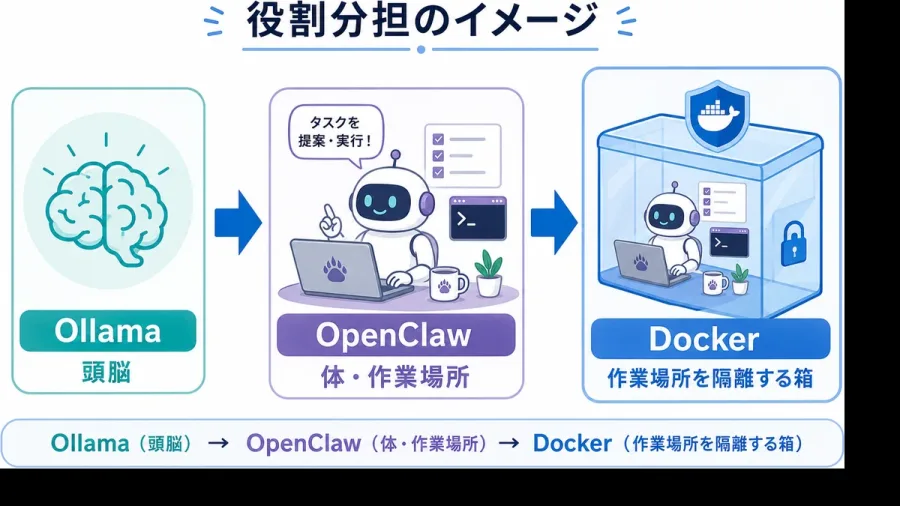
Ollama は、AIモデルをMac上でそのまま動かすためのソフトです。ChatGPTのようなサービスを使わず、モデルの実体を自分のPCにダウンロードして動かします。
Docker は、アプリケーションを「コンテナ」と呼ばれる隔離された小さな箱の中で動かす仕組みです。新入社員に与える業務用PCのように、OpenClawはこのコンテナ内で動作し、明示的に共有したフォルダ以外には、原則としてMac本体にはアクセスできない構成にします。
OpenClaw は、そのコンテナの中で動くAIエージェントの実行環境です。チャットで指示を出したり、決められたフォルダ経由でファイルをやり取りしたりできます。
イメージとしては、次のような役割分担です。
動作環境
以下の環境で動作を確認しています。
Mac mini M4 Pro(メモリ24GB)
Ollama v0.31.1
Docker v29.6.1
OpenClaw v2026.6.11
※ 本記事では執筆時点の最新版を使用しています。将来のアップデートにより、画面表示や質問項目が変わる可能性があります。
コマンドは、Macの「ターミナル」アプリに1行ずつ貼り付けてEnterキーを押すことで実行します。
Ollamaのインストールと設定
最初に、AIの頭脳となるLLMを動かすための土台、Ollamaをインストールします。
公式サイトはこちらです。
ターミナルで以下を実行してインストールします。
curl -fsSL https://ollama.com/install.sh | sh
curl は、指定したURLからファイルを取得するコマンドです。ここでは「Ollamaのインストールスクリプトをダウンロードして、そのままシェル(sh)で実行する」という処理をしています。公式サイトが配布している定番のインストール方法です。
インストールが終わったら、バージョンを表示して確認します。
ollama --version
バージョン番号が表示されれば成功です。
Gemma4 12B MLXをダウンロード続いて、AIアシスタントの頭脳となるモデルをダウンロードします。今回はOllama v0.31.1でApple Silicon向けに高速化されたという gemma4:12b-mlx を使用しました。Macのメモリに余裕がある方は、より大きな26Bや31Bのモデルを選んでも良いでしょう。
ollama pull gemma4:12b-mlx
ollama pull は、指定したモデルをダウンロードしてくる(引っ張ってくる=pull)コマンドです。モデルのサイズによっては、ダウンロードに時間がかかります。
【参考】Ollama 0.31では、Gemma 4の処理速度が大幅に向上
OllamaにDockerイメージからアクセスできるように設定このあとDockerコンテナの中からOllamaへアクセスする必要があるため、外部からの接続を許可する設定をしておきます。
Ollamaを起動し、設定画面(Settings)から「Expose Ollama to the network」をONにします。
これをしないと、後述するDockerコンテナ内のOpenClawから、ホストMac上のOllamaに接続できません。
Docker Desktopのインストール
続いて、OpenClawを動かすための箱となる、Docker Desktopをインストールします。
「Mac 版のダウンロード - Apple Silicon」からインストーラをダウンロードします。
インストーラを実行し、表示されたアイコンをドラッグ&ドロップします。
Docker Desktopを起動し、画面の案内に従って数回クリックすればインストールは完了です。
Dockerコンテナからの疎通確認Dockerコンテナの中から、ホストMac上のOllamaにきちんとアクセスできるかを確認します。
docker run --rm curlimages/curl:latest http://host.docker.internal:11434/api/tags
少し長いコマンドなので分解します。
docker run : 指定したDockerイメージ(アプリの雛形)から、コンテナを1つ起動するコマンドです。
--rm : コンテナの実行が終わったら、そのコンテナを自動的に削除するオプションです。使い捨てで動作確認したいときによく使います。
curlimages/curl:latest : curl コマンドだけが入った、動作確認用の軽量なDockerイメージです。
http://host.docker.internal:11434/api/tags : アクセス先のURLです。host.docker.internal は、Dockerコンテナの中から「コンテナを動かしているホストMac自身」を指し示すための特別なホスト名です。ポート 11434 はOllamaが使う標準のポート番号で、/api/tags はダウンロード済みモデルの一覧を返すOllamaのAPIです。
実行結果に gemma4:12b-mlx を含むJSONが返ってくれば、コンテナからOllamaへの疎通は成功です。
OpenClawのインストール
いよいよ、AIエージェントが作業する「業務用PC」に相当する、OpenClawをセットアップします。
OpenClaw用のフォルダ作成最初に、OpenClawが使うフォルダをまとめて作成します。
mkdir -p "$HOME/openclaw/openclaw"
mkdir -p "$HOME/openclaw/config"
mkdir -p "$HOME/openclaw/workspace"
mkdir -p "$HOME/openclaw/auth-profile-secrets"
mkdir -p "$HOME/openclaw/shared/input"
mkdir -p "$HOME/openclaw/shared/output"
mkdir はフォルダ(ディレクトリ)を作成するコマンドで、-p を付けると途中の親フォルダが存在しない場合もまとめて作成してくれます。$HOME はログイン中ユーザーのホームフォルダ(例: /Users/自分の名前)を表す変数です。
作成したフォルダの役割は次のとおりです。
config : OpenClawの設定情報を保存する場所
workspace : OpenClawが作業に使う場所
auth-profile-secrets : 認証情報など、秘密の情報を保存する場所
shared/input : 人間からAIへ渡す入力ファイルを置く場所
shared/output : AIが作成した成果物を受け取る場所
OpenClawのセットアップに必要なファイル一式を、GitHubからダウンロードします。
cd ~/openclaw
git clone https://github.com/openclaw/openclaw.git openclaw
cd openclaw
git clone は、GitHub上のリポジトリ(ソースコード一式)を手元にまとめてコピーしてくるコマンドです。cd はフォルダを移動するコマンドです。
Dockerイメージの取得OpenClaw本体が入ったDockerイメージをダウンロードします。
docker pull "ghcr.io/openclaw/openclaw:latest"
docker pull は、Docker版の ollama pull のようなもので、指定したDockerイメージをダウンロードするコマンドです。ghcr.io はGitHubが提供するDockerイメージの配布場所(コンテナレジストリ)です。
OpenClaw用の環境変数を設定OpenClawの各種設定を、環境変数として指定します。
export OPENCLAW_CONFIG_DIR="$HOME/openclaw/config"
export OPENCLAW_WORKSPACE_DIR="$HOME/openclaw/workspace"
export OPENCLAW_AUTH_PROFILE_SECRET_DIR="$HOME/openclaw/auth-profile-secrets"
export OPENCLAW_EXTRA_MOUNTS="$HOME/openclaw/shared/input:/input:ro,$HOME/openclaw/shared/output:/output:rw"
export は、そのターミナルの中だけで有効な設定値(環境変数)を登録するコマンドです。ここでは、先ほど作成した各フォルダの場所をOpenClawに教えています。
最後の OPENCLAW_EXTRA_MOUNTS は少し特殊で、「Macのどのフォルダを、コンテナの中のどのパスとして見せるか」を指定しています。
$HOME/openclaw/shared/input → コンテナ内の /input として、読み取り専用(ro = read only)で見せる
$HOME/openclaw/shared/output → コンテナ内の /output として、読み書き可能(rw = read write)で見せる
つまり、Mac上の ~/openclaw/shared/input フォルダに置いたファイルを、AIエージェントはコンテナ内の /input から読み取れます。逆に、AIエージェントがコンテナ内の /output に保存したファイルは、Mac上の ~/openclaw/shared/output フォルダに現れます。ここが、AIエージェントとファイルをやり取りする「窓口」になります。
なお、この export で設定した環境変数はターミナルを閉じると消えてしまいます。
公式セットアップの実行環境変数を設定した状態で、公式のセットアップスクリプトを実行します。
cd ~/openclaw/openclaw
export OPENCLAW_IMAGE="ghcr.io/openclaw/openclaw:latest"
./scripts/docker/setup.sh
ここからは対話形式で設定を進めます。それぞれの質問に対して、画面の案内どおりに答えていきます。
まず確認画面が出るので、Yesを選択します。
セットアップモードは、QuickStartを選びます。
Model/auth プロバイダーの選択では、Ollamaを選びます。
Ollama auth methodでも、Ollamaを選択します。
Ollama modeでは、外部に一切接続しない「Local Only」を選びます。
Ollama base URLには、以下のとおり入力します。
http://host.docker.internal:11434
先ほどの疎通確認で使ったのと同じ、「コンテナの中からホストMacを指し示すURL」です。
デフォルトモデルには、ollama/gemma4:12b-mlx を手動で入力します。
チャネル選択はスキップします。
検索プロバイダーの設定もスキップします。
スキル設定は「No」を選びます。
フックの有効化もスキップします。
すべて選択し終えると、セットアップが完了するまでしばらく待ちます。
プロンプト(コマンド入力待ちの状態)が戻ってきたら、以下のコマンドで起動状況を確認します。
docker compose \
 -f docker-compose.yml \
 -f docker-compose.extra.yml \
 ps
docker compose は、複数のDockerコンテナをまとめて管理するためのコマンドです。-f オプションで、どの設定ファイル(docker-compose.yml など)を使うかを指定しています。ps は、現在動いているコンテナの一覧を表示するサブコマンドです。
一覧に「openclaw-openclaw-gateway-1」が表示されていれば、無事に起動できています。
もし起動していない場合は、以下のコマンドで起動します。
docker compose \
 -f docker-compose.yml \
 -f docker-compose.extra.yml \
 up -d openclaw-gateway
up はコンテナを起動するサブコマンドで、-d を付けるとバックグラウンド(デタッチモード)で動かせます。ターミナルを閉じても、コンテナは動き続けます。
WebChatを開くブラウザで以下のURLを開きます。
http://127.0.0.1:18789/
127.0.0.1 は「自分自身のPC」を意味するアドレスで、Docker Desktop経由でMac上のポート 18789 にアクセスすることで、コンテナ内で動くOpenClawのチャット画面に接続できます。
Gateway Tokenの入力を求められた場合は、以下のコマンドで値を確認し、入力します。
docker compose \
 -f docker-compose.yml \
 -f docker-compose.extra.yml \
 config | grep 'OPENCLAW_GATEWAY_TOKEN'
config は、現在有効な設定内容を表示するサブコマンドです。grep は、表示された内容の中から指定した文字列(ここでは OPENCLAW_GATEWAY_TOKEN)を含む行だけを抜き出すコマンドです。Gateway Tokenは、いわば管理画面用のパスワードのようなもので、外部から勝手にAIエージェントを操作されないようにするためのものです。
これで、ローカルAIアシスタントと会話ができるようになりました。
共有フォルダを使ったタスク依頼のテスト
最後に、実際にファイルを介したタスク依頼を試してみました。
今回は、以下のフォルダをAIアシスタント用の入出力フォルダに設定しています。
入力: ~/openclaw/shared/input → コンテナ内の /input
出力: ~/openclaw/shared/output → コンテナ内の /output
入力フォルダにサンプルのテキストファイルを置き、WebChatから「このファイルを要約して、マークダウン形式で出力フォルダに保存して」と依頼したところ、期待どおりの成果物が出力フォルダに生成されました。
新入社員に「共有フォルダにファイルを置いたので、要約をまとめておいて」と依頼するのと同じ感覚で、AIエージェントに仕事を任せられることが確認できました。
これで、ほぼ最小構成のローカルAIアシスタント環境が構築できました。
起動・停止コマンド
一度構築してしまえば、日々の操作は起動・停止・再起動の3つのコマンドだけです。いずれも、~/openclaw/openclaw フォルダに移動してから実行します。
起動cd ~/openclaw/openclaw docker compose \ -f docker-compose.yml \ -f docker-compose.extra.yml \ up -d openclaw-gateway
cd ~/openclaw/openclaw
docker compose \
 -f docker-compose.yml \
 -f docker-compose.extra.yml \
 stop openclaw-gateway
stop は、コンテナを削除せずに一時停止するサブコマンドです。設定やデータはそのまま残るので、次に up -d すればすぐに再開できます。
再起動cd ~/openclaw/openclaw docker compose \ -f docker-compose.yml \ -f docker-compose.extra.yml \ restart openclaw-gateway
設定を変更したときなどは、この restart で反映させます。
おわりに
今回は、Ollamaでローカル実行したLLMを頭脳に、Docker上のOpenClawを「業務用PC」に見立てて、AIエージェントに仕事を任せられる環境を、クラウドサービスを一切使わずに構築してみました。
クラウドのAIサービスを使わないため、共有フォルダに置いたファイルの中身が外部に送信される心配がないのは、大きな安心材料だと感じます。一方で、Ollama、Docker、環境変数、ネットワーク設定など、構築には一定の技術知識が要求されるのも事実です。
ここまでできると、次はSlackなどのチャットツールと連携したり、複数のAIエージェントに役割分担をさせたりと、応用の幅が広がっていきます。
まずは身近な単純作業から、あなたの手元のAIアシスタントに任せてみてはいかがでしょうか。