ソニーやパナソニックのビデオカメラで撮影したAVCHD動画が再生できずお困りですか?この記事では、AVCHDとMP4の違いや、画質を落とさず変換するコツを解説します。インストール不要の無料サイト、Windows向けの高機能ソフトから動画編集ソフトまで、用途に合わせて一番簡単な変換方法を紹介します。
更新:2026/9/22
ソニー(SONY)やパナソニック(Panasonic)などのビデオカメラで撮影した動画をパソコンに取り込むと、拡張子が「.m2ts」や「.mts」というAVCHD形式になっていることがあります。
「スマホに送っても再生できない」、「SNSにアップロードできない」、「標準の動画編集ソフトで読み込めない」と悩む人は多いです。
結論から言うと、この問題はAVCHDを「MP4」に変換することで100%解決します。
この記事では、動画変換やメディア処理を数多く検証してきた筆者が、画質を維持したまま変換する方法や、用途別のおすすめツールを分かりやすく解説します。
この記事でわかること
AVCHDとMP4の違い:なぜ変換が必要なのか
画質を落とさず変換する方法:Windows向けおすすめソフト
インストール不要の変換サイト:ブラウザだけで完結させる方法
スマホ(iPhone/Android)向け変換アプリ:スマホだけで処理したい場合
目的別の最適なツールの選び方とよくある失敗への対策
【結論】AVCHDとMP4の違いとは?なぜ変換が必要?
▶ まとめAVCHDは「ビデオカメラで高画質に記録するため」の規格で、テレビ再生向きです。一方、MP4は「スマホやPC、SNSなどあらゆる環境で再生・共有するため」の汎用フォーマットです。扱いやすさを重視するなら、MP4への変換が必須となります。
ビデオカメラのAVCHD形式をMP4に変換するべき理由は、両者の「得意なこと」が全く違うからです。それぞれの具体的な特徴を整理します。
主な用途:ソニーやパナソニックなど、家庭用・業務用のビデオカメラでの高画質録画。
互換性:低め。PCやスマホでそのまま再生するには、専用の再生アプリやコーデックが必要になることが多い。
画質・サイズ:高画質だが、データ量が多いためファイルサイズが極めて大きくなる。
スマホ転送:直接スマホに転送しても、標準のアルバムアプリ等では再生できないケースがほとんど。
主な用途:スマホ、PC、Webブラウザ、YouTubeなどのSNS、動画編集など、あらゆる場面。
互換性:極めて高い。ほぼ全ての端末やOSで、何もソフトを追加せずに標準再生可能。
画質・サイズ:高画質を保ちつつ、ファイルサイズを効率よく圧縮できるのが最大の強み。
スマホ転送:LINEやAirDropなどで簡単に家族や友人と共有し、すぐに再生可能。
つまり、「撮った映像を家族にLINEで送りたい」、「スマホやiPadで見たい」、「YouTubeにアップしたい」という実用的な目的があるなら、MP4に変換するのが最も確実な解決策になります。
【Windows向け】画質を落とさずAVCHDをMP4に変換するソフト
▶ 要点長時間のビデオカメラ映像を、画質を落とさずにMP4へ変換するには、PC専用ソフトを使うのがベストです。処理速度や安定性を考慮すると、「WonderFox HD Video Converter Factory Pro」での一括処理や、編集も兼ねるなら「Clipchamp」、「Adobe Premiere Pro」などの利用が推奨されます。
ここでは、Windows環境で特に使いやすい動画変換・処理ソフトを用途別に紹介します。
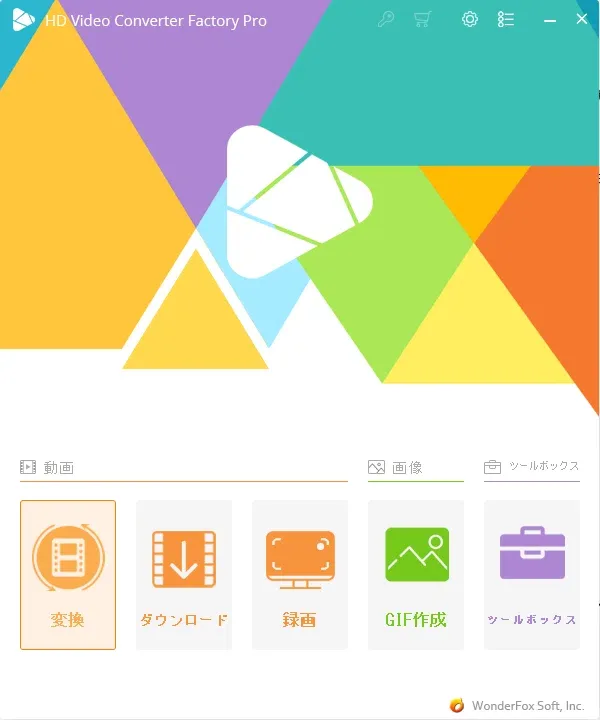
圧倒的なスピードと手軽さ:WonderFox HD Video Converter Factory Pro
個人的に、溜まりに溜まったホームビデオを一気にMP4へ変換したい時に最も頼りになるのがこのソフトです。
どんな人に向いているか:PC初心者、大量の動画をまとめて変換したい人、画質を絶対に落としたくない人。
GPUアクセラレーション対応:パソコンのグラフィックボードの力を借りて、超高速で変換できる機能です。数時間の運動会の映像もあっという間に処理できます。
画質が劣化しにくい:元のAVCHDの美しさを保ったままMP4に圧縮する技術に優れています。
多機能:500種類以上のフォーマットに対応し、動画からの音声抽出、画面録画、さらにはGIF作成までこれ一本で完結します。
永久ライセンス・税込:通常 4,880円 → 今なら4,000円(880円OFF)。
HD Video Converter Factory Proは多機能かつ直感的な操作で、動画・音楽の変換・編集・ダウンロード、GIF作成、録画、録音を手軽にしたい方におすすめです。
下のリンクを開くとクーポンが自動適用されます(入力不要)。
http://bit.ly/4aHzZ33
ソフトを無料ダウンロードして起動 → 「変換」 → 「ファイル追加」から.mts/.m2tsを読み込む。
出力形式から「動画」の「MP4」を選択。
必要ならトリミング・回転。
保存先を確認して「変換」ボタンをクリック。
ヒント:変換が失敗する時は一時的に「ハードウェアアクセラレーション」をオフにして試す(GPUの検出ミスで失敗する場合がある)。
完全無料で細かい設定が可能:HandBrake
オープンソースで開発されている有名な無料変換ソフトです。
どんな人に向いているか:無料で使いたい中〜上級者、ビットレートやフレームレートを細かく調整したい人。
注意点:インターフェースが少し専門的で、初心者には「どの設定を選べばいいかわからない」とつまずきやすい傾向があります。
とりあえず再生ついでに変換:VLC media player
世界中で使われている無料の動画再生ソフトですが、実は変換機能も備わっています。
どんな人に向いているか:すでにVLCをインストールしていて、とりあえず1〜2本の動画だけを変換したい人。
注意点:あくまで再生がメインのソフトなので、専用の変換ソフトに比べると処理に時間がかかり、エラーが起きることもあります。
軽い編集も同時に行いたい場合:Clipchamp & Adobe Premiere Pro
単なる変換だけでなく、「不要な部分をカットしたい」、「テロップを入れたい」という場合は動画編集ソフトを活用します。
Clipchamp:Windows 11に標準搭載されているソフトです。AVCHDを読み込んで、簡単なカット編集をした後にMP4としてエクスポート(書き出し)できます。無料で手軽に済ませたい方に便利です。
Adobe Premiere Pro:本格的な動画編集を行いたい上級者向けです。AVCHDのネイティブ読み込みに対応しているため、そのままタイムラインに並べて編集し、最終的に高品質なMP4として書き出すことが可能です。無劣化での不要部分のカットだけならLosslessCutといったツールも便利ですが、細かく作り込むならPremiere Proが確実です。
【インストール不要】ブラウザで完結するAVCHD・MP4変換サイト
▶ まとめソフトをPCにインストールしたくない場合、Webブラウザ上で動作する「Convertio」などのオンライン変換サイトが便利です。ただし、ファイルサイズ制限(多くは100MB〜1GB)があるため、数分程度の短い動画の変換に適しています。
「会社のPCだからソフトを入れられない」、「1分だけの短い動画をサクッと変換したい」という場合、インストール不要の変換サイトが役立ちます。
Convertio:インターフェースが直感的で日本語にも対応。100MBまでのファイルなら無料で変換可能。
Online Video Converter:ブラウザ上で手軽に動画形式を変換できる老舗サイト。
アップロードに時間がかかる:ビデオカメラのAVCHDファイルは数GBになることも珍しくありません。大容量ファイルだとアップロードとダウンロードだけで数十分かかってしまいます。
セキュリティの懸念:子どもの顔が映った家族の動画や、機密情報を含む映像を外部サーバーにアップロードするのは、プライバシーの観点から推奨できません。大切な映像はPC上のローカルソフト(前述のWonderFoxなど)で処理することをおすすめします。
【スマホ編】AVCHDをMP4に変換するアプリはある?
▶ 要点iPhoneやAndroidのスマホ単体でAVCHDをMP4に変換できるアプリは存在しますが、ファイルサイズが大きすぎるためアプリがフリーズするなど、実用的ではないケースが多いです。PCで変換してからスマホへ転送するのが最もスムーズな解決策です。
それでも「どうしてもスマホだけで完結させたい」という場合、「Media Converter (Android / iOS互換)」などの動画変換アプリを使用することになります。
実際にスマホでAVCHD(.m2ts)を読み込もうとすると、そもそもカメラロールやギャラリーで動画として認識されず、ファイルアプリから引っ張ってくる段階でつまずくことがよくあります。また、処理にスマホのスペックを大きく消費するため、途中でアプリが落ちることも少なくありません。
確実な対処法として、やはり一度PCに動画を取り込み、PC用のソフトでMP4に変換した上で、GoogleドライブやAirDrop、LINEなどを経由してスマホに送るのが一番ストレスのない方法です。
メーカー製ビデオカメラ(Sony・パナソニック)からの変換について
Sonyのビデオカメラなら「PlayMemories Home」、パナソニックなら「HD Writer」という公式の管理ソフトが付属、またはダウンロードできるようになっています。
これらのソフトでもPCへの取り込みや、ある程度のフォーマット変換(書き出し)は可能です。ただし、「動作が重い」、「直感的に操作しづらい」、「すでにソフトの更新・サポートが終了している」という声も多く聞かれます。 より速く、より自由に変換・編集したい場合、サードパーティ製の動画変換ソフトや編集ソフトを併用するのが現状のベストプラクティスです。
FAQ:よくある疑問
Q1. AVCHDからMP4に変換すると、画質は落ちてしまいますか?A. 変換時の設定に依存します。基本的には圧縮がかかるため厳密にデータが変わりますが、「解像度」や「ビットレート」を元の動画と同じに設定すれば、人間の目には画質が落ちたようには見えません。画質を落とさず変換したい場合、高性能な変換ソフトを使用して高画質出力設定を選んでください。
Q2. インストール不要で安全に変換できる方法はありますか?A. Convertioなどのブラウザベースのサイトを利用すればインストールは不要です。ただし、サーバーに動画をアップロードする性質上、絶対に漏洩してほしくないプライベートな映像の場合、オフラインで動作するPC専用ソフトを使う方がセキュリティ面で安全です。
Q3. 変換した動画に横線(シマシマ)が入ってしまいます。A. これはAVCHD特有の「インターレース」という記録方式が原因です。変換ソフトの設定項目に「インターレース解除(Deinterlace)」というチェックボックスがある場合、これをオンにして変換すると、横線が消えて滑らかな映像になります。
ビデオカメラで撮影したAVCHD動画を、扱いやすいMP4に変換する方法について解説しました。 目的や環境に合わせて、以下のようにツールを選ぶのが失敗しないコツです。
長時間の動画や複数ファイルを、画質を落とさず高速変換したい → 「WonderFox HD Video Converter Factory Pro」などの専用ソフト
変換と同時に、テロップ入れなど本格的な編集もしたい → 「Clipchamp」や「Adobe Premiere Pro」などの動画編集ソフト
数分程度の短い動画を、ソフトを入れずにサクッと変換したい → 「Convertio」などのインストール不要サイト
無料で細かく設定をいじりたい → 「HandBrake」
AVCHDのままでは、せっかくの思い出の映像もスマホで見たり家族にシェアしたりすることができません。ぜひご自身の環境に合った方法でMP4に変換し、動画を最大限に活用してください。